
Vous pouvez offrir à vos clients un accès immédiat et complet à Internet via votre réseau Wi-Fi réservé aux visiteurs. Vous pouvez également les rediriger vers un portail captif qui leur demandera de remplir un formulaire, de consulter une publicité ou d’accepter vos conditions générales. Cette dernière pratique est désormais courante dans la plupart des entreprises. Le portail captif UniFi est une option très prisée des chefs d’entreprise, des responsables et des spécialistes du marketing numérique. Comment configurer un portail captif sur UniFi ? Quels avantages cela apporte-t-il à votre entreprise ?
Fonctionnement d'un portail captif
Un portail captif UniFi pour invités désigne uniquement un portail captif utilisant la technologie UniFi, qui fait partie de la vaste gamme de solutions informatiques de pointe proposées par Ubiquiti. Un portail captif désigne la page Web qui s'affiche pour les utilisateurs se connectant pour la première fois au réseau Wi-Fi en tant qu'invités, avant qu'ils ne se voient accorder un accès plus large à Internet.
Les établissements disposant d'un réseau sans fil ouvert, ou « Wi-Fi invité », utilisent généralement des portails captifs à des fins de communication et de marketing. Lorsqu'un invité tente de se connecter au Wi-Fi invité, le portail captif peut lui afficher un message de bienvenue, un formulaire d'inscription, les conditions d'utilisation, une invitation à se connecter via un compte de réseau social ou une publicité. Les utilisateurs doivent effectuer une « tâche » spécifique, telle que l'acceptation des conditions générales, sur le portail captif avant de pouvoir accéder librement au réseau.
À quoi sert un portail captif ?
Si vous disposez d'un point d'accès Wi-Fi pour votre entreprise, vous pouvez utiliser un portail captif dans les cas suivants :
- Recueillez des informations supplémentaires sur vos clients, que vous pourrez ensuite utiliser à des fins de marketing ciblé.
- Limitez la durée de connexion ou la consommation de bande passante des invités qui se connectent à votre réseau Wi-Fi.
- Utilisez les analyses du réseau Wi-Fi réservé aux visiteurs pour comprendre leurs comportements.
- Faites la promotion de vos produits/services par le biais de publicités.
- Entrez en contact avec vos clients via vos pages sur les réseaux sociaux.
- Invitez les clients à laisser un avis ou à s'abonner à la newsletter par e-mail.
- Générer des revenus en facturant aux utilisateurs invités l'accès au réseau.
Configuration du portail captif Unifi : guide étape par étape
La solution UniFi d'Ubiquiti constitue un excellent choix pour les entreprises qui ont besoin d'outils avancés de gestion du Wi-Fi pour les visiteurs. Voici un guide étape par étape si vous avez besoin d'aide pour configurer votre portail captif UniFi.
1. Créer un réseau Wi-Fi pour les invités
Avant toute chose, vous devez créer votre réseau Wi-Fi « invité » UniFi.
- Ouvrez l'application UniFi Network et accédez à Paramètres > Wi-Fi.
- Sélectionnez « Ajouter un nouveau point d'accès invité ».
- Donnez un nom à votre point d'accès Wi-Fi pour invités ; celui-ci s'affichera dans la liste des réseaux Wi-Fi de l'appareil des utilisateurs lorsqu'ils tenteront de se connecter.
- Sélectionnez le réseau existant pour ajouter le point d'accès invité.
- Sélectionnez les méthodes d'authentification que vous souhaitez appliquer aux invités qui tentent d'accéder au point d'accès.
- Activez le portail invité. Cela permettra d'afficher des options supplémentaires dans le menu déroulant « Conception du portail ». Notez que l'application UniFi Network doit être en cours d'exécution en permanence pour que le portail invité fonctionne. Les invités sont redirigés vers l'application pour accéder au portail invité, et la redirection échouera si l'application n'est pas accessible.
2. Configuration du portail captif UniFi
Pour terminer la création et la configuration de votre réseau Wi-Fi invité, passons à la configuration du portail captif UniFi. Après avoir sélectionné « Activer le portail invité », voici les options qui s'offrent à vous pour configurer votre portail invité :
- Authentification. Choisissez entre « Aucune authentification », « Mot de passe simple », « Hotspot », « Facebook WiFi » ou « Serveur de portail externe ». Si vous sélectionnez « Mot de passe simple », saisissez le mot de passe invité.
- Expiration. Définissez une durée maximale d'accès au réseau invité.
- Page de destination. Sélectionnez « Rediriger vers l'URL d'origine » si vous souhaitez offrir à vos visiteurs un accès immédiat à Internet. Sélectionnez « URL promotionnelle » pour les rediriger d'abord vers votre site web ou une publicité promotionnelle.
- Redirection. Activez la redirection HTTPS pour rediriger vos visiteurs vers une URL promotionnelle.
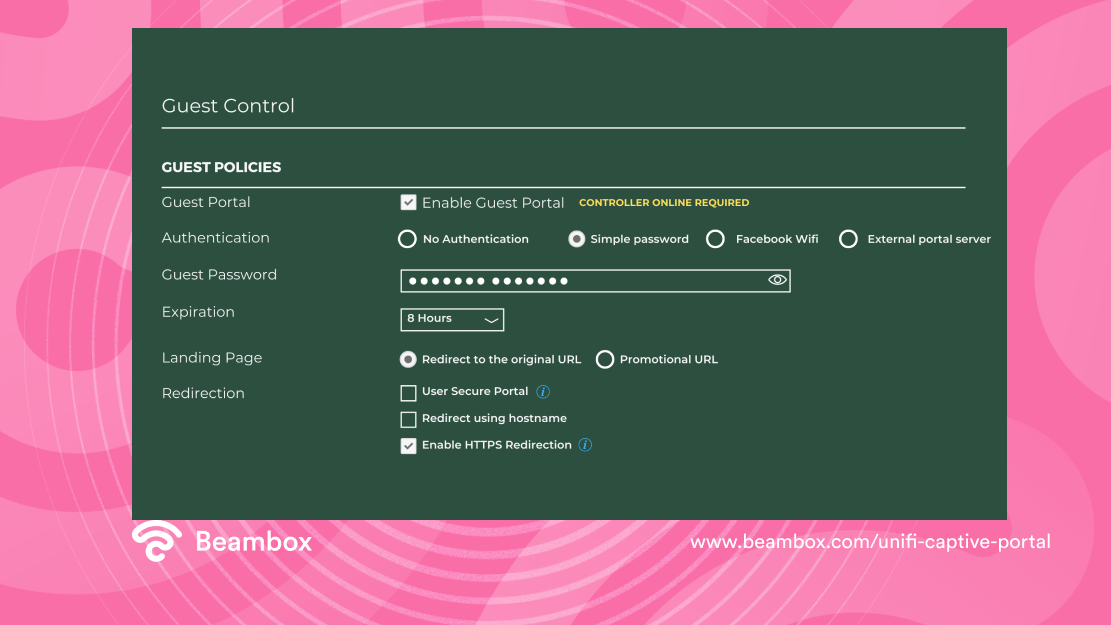
Une fois la configuration de votre portail invité UniFi terminée, vous pouvez définir des paramètres supplémentaires dans la section « Avancé ». Cliquez ensuite sur « Appliquer les modifications » pour terminer la création de votre réseau Wi-Fi invité UniFi.
3. Personnalisation du portail captif UniFi
La personnalisation du portail captif UniFi vous permet d'ajouter l'identité visuelle de votre entreprise à votre portail captif et d'activer d'autres fonctionnalités de ce dernier. Voici les options qui s'offrent à vous pour personnaliser le portail captif UniFi.
- Activer le message de bienvenue
- Activer les conditions d'utilisation
- Ajouter des options linguistiques pour les visiteurs étrangers.
- Ajouter un logo personnalisé
- Ajouter une image d'arrière-plan
Vous pouvez utiliser la fonctionnalité de message d'accueil pour informer les clients de la durée limite de leur accès au réseau ou pour leur proposer un code promotionnel. Lorsque vous ajoutez une image d'arrière-plan, veillez à ce qu'elle s'harmonise bien avec votre logo. La taille idéale de l'image est d'au moins 1 280 px sur 720 px. UniFi recommande une taille d'image de 920 px sur 640 px. Notez que votre image s'affiche avec une bordure sur certains écrans.
4. Modèle de portail captif UniFi
Voici un exemple d'image de modèle de portail captif UniFi pour vous donner une idée de la manière dont vous pouvez personnaliser votre portail captif UniFi.
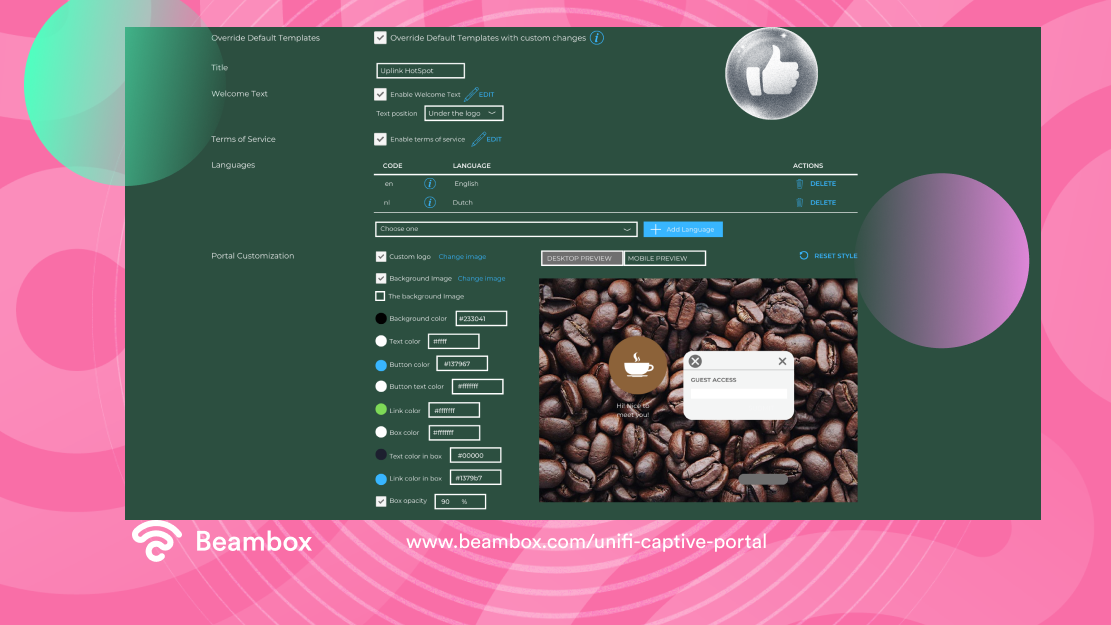
Vous pouvez personnaliser votre portail captif UniFi afin d'afficher vos conditions d'utilisation à l'intention des utilisateurs du Wi-Fi invités, qu'ils doivent accepter pour pouvoir accéder à votre point d'accès. Après avoir défini un mot de passe pour votre point d'accès Wi-Fi, vous pouvez l'imprimer sur les tickets de caisse afin de réserver l'accès au Wi-Fi aux clients payants. Vous pouvez également configurer votre portail captif pour limiter l'utilisation de la bande passante par appareil/invité ou la durée pendant laquelle chaque utilisateur peut rester connecté.
D'un point de vue marketing, votre portail captif offre une excellente opportunité d'interaction fluide et plus ciblée avec vos clients. Configurez votre portail captif pour rediriger les visiteurs vers une page d'accueil. Les visiteurs sont alors invités à répondre à un sondage, à consulter une publicité ou à profiter d'une offre promotionnelle exclusive.
Gestion du portail captif avec le contrôleur UniFi
UniFi Controller est une suite logicielle de gestion de réseaux sans fil qui vous permet d'installer, de configurer, de gérer et d'analyser plusieurs réseaux sans fil à l'aide de votre navigateur. Vous pouvez installer le logiciel UniFi Controller lors de la création d'un réseau UniFi.
Téléchargez le logiciel UniFi Controller depuis le site Web d'Ubiquiti Networks, à l'adresse downloads.ubnt.com/UniFi. Les utilisateurs de Mac doivent télécharger le fichier UniFi.pkg, tandis que les utilisateurs de Windows doivent télécharger le fichier UniFi-installer.exe. Suivez les instructions correspondant à votre type d'ordinateur.
Portail captif externe pour UniFi
Vous pouvez également configurer un portail captif externe pour votre réseau UniFi à l'aide de Beambox. Beambox se connecte de manière transparente à votre contrôleur UniFi existant, ce qui vous permet d'offrir une expérience Wi-Fi améliorée à vos invités grâce à un portail captif UniFi plus performant.
L'utilisation de la solution de marketing Wi-Fi tout-en-un de Beambox vous permettra toujours de configurer et de gérer vos réseaux UniFi via votre contrôleur. Beambox est compatible et s'intègre à toutes les versions du contrôleur UniFi. Vous pouvez ainsi configurer les fonctionnalités de votre portail invité via notre cloud. Intégrez votre UniFi aux outils avancés de marketing Wi-Fi de Beambox pour améliorer l'expérience de vos invités, mieux comprendre vos clients, augmenter le nombre d'avis en ligne et développer votre activité grâce à un marketing intelligent.
Le portail captif Unifi ne se charge pas et autres problèmes
Le problème le plus courant rencontré par les utilisateurs est que leur portail captif UniFi ne se charge pas. Si vous n'utilisez pas de portail captif externe, la meilleure solution consiste à consulter la page de la communauté Ubiquiti, et plus précisément la page dédiée aux problèmes et solutions liés au portail captif. Cette page vous permet d'échanger avec d'autres utilisateurs des produits Ubiquiti sur toutes sortes de sujets. Vous pouvez y poser une question, parcourir les sujets disponibles et participer à une discussion.
Une fois que vous avez amélioré votre réseau UniFi grâce à l'intégration de Beambox et configuré votre portail captif UniFi, voici quelques solutions possibles aux problèmes courants liés au réseau invité:
- La mise à disposition de l'accès Internet aux clients prend beaucoup de temps. Supprimez votre réseau sans fil et recréez-le dans sa forme la plus simple. N'ajoutez aucune configuration supplémentaire ni aucune association de VLAN. Testez ensuite le réseau et réintroduisez progressivement les configurations afin d'identifier ce qui le ralentit.
- Les invités voient s'afficher une page d'erreur lorsqu'ils se connectent au réseau. Ces erreurs surviennent lorsque Beambox perd la connexion avec votre contrôleur pendant plus de 5 minutes. Pour résoudre ce problème, regardez cette vidéo. Assurez-vous que votre contrôleur reste connecté et disponible afin d'éviter que cela ne se reproduise.
- Les identifiants Wi-Fi s'affichent sur certains appareils, mais pas sur tous. Vérifiez si le nom de votre réseau est le même qu'avant l'intégration avec Beambox. Si c'est le cas, modifiez légèrement le nom de votre réseau pour que les appareils acceptent les nouveaux identifiants Wi-Fi.
Attirez, captez et fidélisez davantage de clients grâce à Beambox. Vous pouvez opter pour la solution Beambox Plug & Play afin de vous connecter à votre routeur existant. Vous pouvez également intégrer Beambox à votre réseau existant via une intégration cloud, notamment avec UniFi, Omada, Meraki et bien d’autres encore. Accélérez la croissance de votre entreprise : commencez dès aujourd’hui votre essai gratuit de Beambox !
Lancez-vous dans le marketing via le Wi-Fi gratuit
Beambox aide les entreprises comme la vôtre à se développer grâce à la collecte de données, à l'automatisation du marketing et à la gestion de la réputation.
Inscrivez-vous pour bénéficier de 30 jours gratuits