

Google ne manque jamais de s'imposer dans tous les domaines où il s'implique. Choisissez n'importe quel secteur : moteurs de recherche, services de messagerie électronique, routeurs Wi-Fi… Vous verrez que Google figure parmi les principaux fournisseurs. Son réseau Wi-Fi offre les meilleurs débits et n'est même pas si cher que ça. Il est donc tout à fait légitime de se demander comment configurer Google Wi-Fi. La configuration est assez simple, à condition d'avoir respecté les conditions préalables. Pas besoin d'être un expert en informatique.
Il vous suffit d'avoir des points Google WiFi, un compte Google, l'application Google Home, une connexion Internet et un modem.
Google se chargera du reste, comme le câble Ethernet pour le point d'accès principal et l'adaptateur secteur pour chacun d'entre eux. Alors, si vous êtes prêt à commencer la configuration, poursuivez votre lecture !
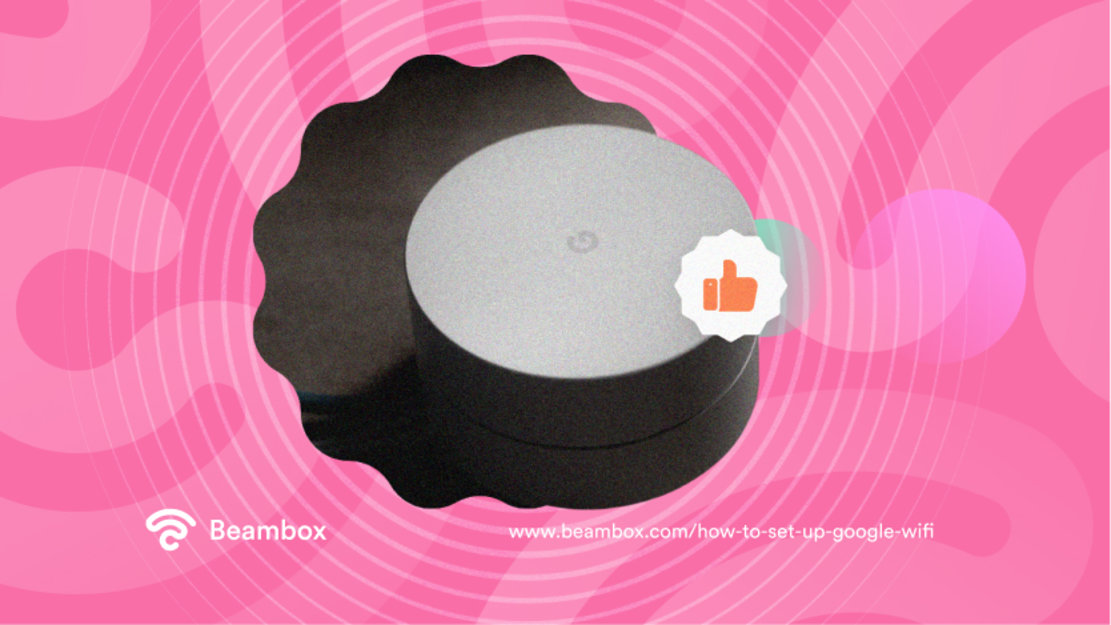
Découvrez comment configurer votre routeur Google WiFi pour naviguer plus rapidement sur Internet
Comme indiqué précédemment, la procédure de configuration des routeurs Google WiFi n'est ni difficile ni trop technique. Cependant, si vous omettez une étape, vous risquez de vous retrouver face à une erreur frustrante qui vous obligera à faire appel à une assistance technique. Veillez donc à lire attentivement cette section, et tout se passera bien.
La première étape consiste à choisir un emplacement adapté pour votre point d'accès Wi-Fi principal. Si vous ne savez pas exactement ce qui fait qu'un emplacement est adapté, rendez-vous à la dernière section de cet article.
Une fois que vous avez choisi un emplacement, connectez l'appareil à votre modem Internet et branchez-le sur une prise électrique.
Dans environ 90 secondes, le voyant deviendra bleu. C'est le signal qui vous indique de lancer la procédure de configuration à l'aide de l'application Home. Ouvrez donc l'application sur votre téléphone ou votre tablette, puis accédez à la rubrique « Appareils ».
Cliquez sur « Ajouter », puis sélectionnez « Nouvel appareil ». Vous devriez alors pouvoir sélectionner votre domicile et scanner le code QR sur votre appareil. N'oubliez pas que votre application détectera automatiquement tous les appareils disponibles pour la connexion. Si plusieurs appareils s'affichent, choisissez votre point d'accès principal.
À partir de là, il vous suffit de donner un nom à votre réseau et de définir un mot de passe. Suivez ensuite les instructions à l'écran pour terminer la configuration ; cela peut prendre quelques minutes, alors soyez patient.
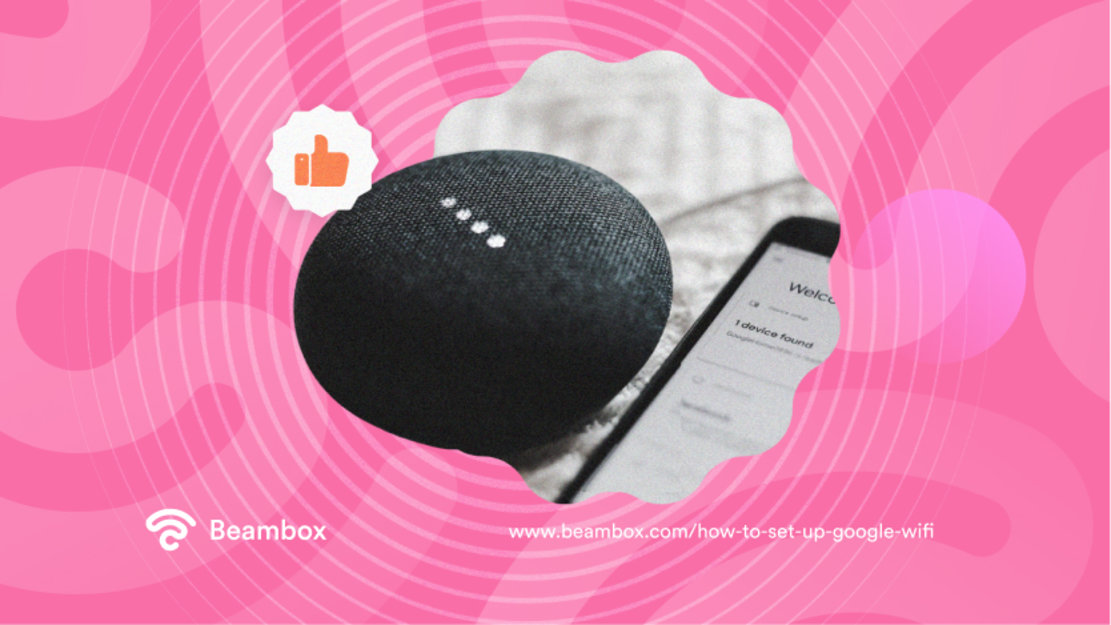
Comment configurer des points d'accès Google WiFi et étendre votre couverture ?
Maintenant que vous savez comment configurer Google WiFi, vous souhaiterez peut-être étendre la couverture de votre réseau. Pour cela, vous pouvez notamment ajouter des points d'accès supplémentaires à votre réseau Wi-Fi existant. N'oubliez pas que ces points d'accès ne peuvent pas provenir d'un autre système Wi-Fi que Google WiFi.
Commencez par brancher le câble d'alimentation à chaque prise supplémentaire. Ensuite, utilisez l'adaptateur pour les brancher, exactement comme vous l'avez fait pour la prise principale.
Une fois que vous aurez branché les nouveaux haut-parleurs, l'application Google Home les détectera automatiquement. Scannez le code QR situé au bas de votre appareil et suivez les instructions à l'écran.
Une fois tous vos appareils connectés, l'application effectuera un test de maillage pour vérifier si votre réseau fonctionne correctement. Et voilà qui conclut notre présentation sur la configuration des points d'accès Google WiFi.
La nouvelle connectivité : comment configurer Google Mesh WiFi ?
Même si Google WiFi offre l'un des meilleurs débits, il n'est pas à l'abri de certains facteurs perturbateurs. Une distance trop importante par rapport au routeur ou l'utilisation d'un trop grand nombre d'appareils dans une même pièce peuvent réduire le débit. De même, en présence de murs épais ou d'appareils métalliques à proximité du routeur, vous pourriez regretter de ne pas bénéficier d'un débit plus élevé.
Alors, comment éviter ces interférences ? Les réseaux maillés constituent la meilleure solution à ce problème. Dans ce type de réseau, plusieurs appareils se connectent entre eux pour former un réseau unique.
Désormais, comme il y a plusieurs appareils, le réseau est plus puissant et peut surmonter les interférences.
La question suivante qui vous vient sans doute à l'esprit est : « Comment configurer le réseau Google Mesh WiFi ? » Eh bien, il s'agit de la même procédure que celle que nous avons abordée dans la section précédente : ajouter des points d'accès supplémentaires à votre routeur principal.
Étant donné que plusieurs points fonctionneront et que chacun d'entre eux émettra ses propres signaux, le réseau prendra la forme d'un réseau maillé.
Cependant, n'oubliez pas que vous ne pouvez ajouter que des routeurs et des points d'accès Google Nest WiFi ou Google WiFi. Les autres routeurs, tels que ceux de Cisco, Linksys ou Netgear, ne sont pas compatibles avec ce système et ne fonctionneront donc pas.
Comment configurer un répéteur Google WiFi ? Est-ce vraiment possible ?
Même si vous n'êtes que vaguement familier avec la technologie, vous avez sûrement déjà entendu parler des amplificateurs Wi-Fi. Les termes « amplificateurs Wi-Fi » et « prolongateurs de portée » vous disent-ils quelque chose ? Dans ce cas, vous en avez certainement déjà entendu parler.
Mais si ce n'est pas le cas, il s'agit d'un appareil qui capte le signal de votre routeur et le retransmet afin de couvrir une zone plus étendue. Grâce à ces appareils, vous pouvez étendre la connexion Internet aux zones non couvertes où le signal n'arrive pas tout à fait.
En règle générale, vous pouvez connecter un répéteur sans fil aux ports Ethernet d'un réseau existant à l'aide de câbles Ethernet.
Mais en ce qui concerne Google WiFi, vous ne pouvez pas l'utiliser comme répéteur. Après tout, il permet déjà de créer un réseau maillé Google WiFi avec plusieurs appareils. Pourquoi vouloir ajouter des câbles alors que vous pouvez tout gérer sans encombrement ?
De plus, cela ne fonctionne avec aucun autre routeur. Il n'y a donc pas de réponse à la question « Comment configurer un répéteur Google WiFi ? ». Si vous souhaitez étendre la portée de votre réseau Google WiFi, il vous suffit d'ajouter d'autres points d'accès en suivant les étapes mentionnées précédemment.
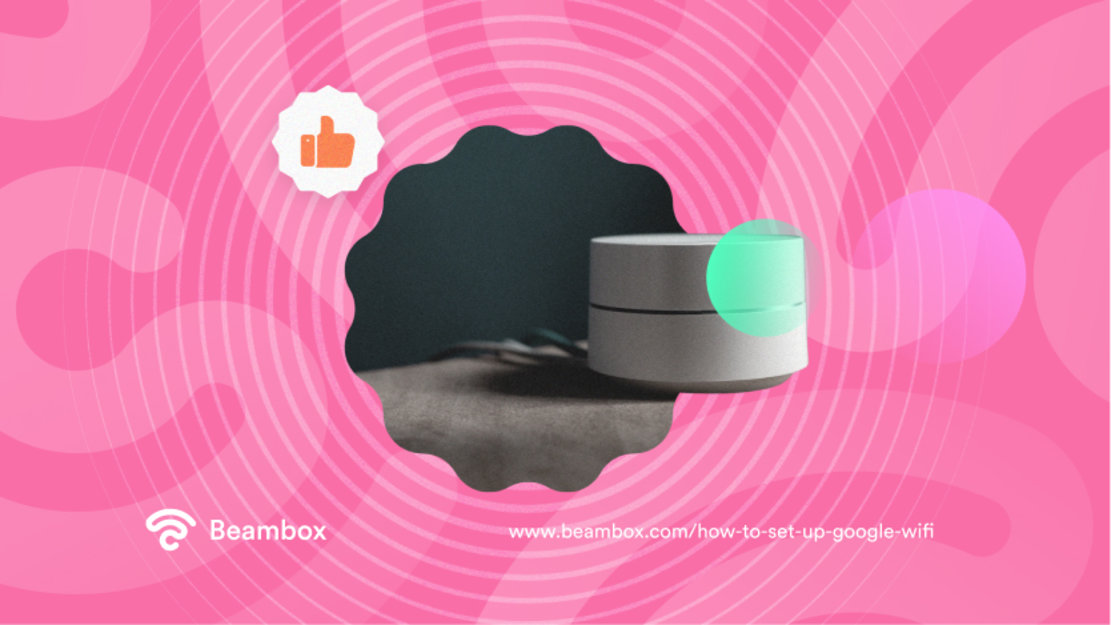
Tirez le meilleur parti de votre Google WiFi pour ne plus jamais ressentir le besoin de vitesse
À présent, vous devriez avoir une idée précise de la manière de configurer Google WiFi. La procédure est assez simple, et vous pouvez ajouter des points d'accès supplémentaires pour créer un réseau maillé.
En procédant ainsi, vous rendrez votre connexion Internet, déjà rapide, encore plus rapide et étendrez sa couverture. Cependant, placer votre routeur au mauvais endroit peut avoir l'effet inverse. Peu importe le nombre d'appareils que vous connectez, s'il n'est pas bien placé, il fonctionnera à peine.
Par conséquent, installez votre routeur à un endroit central, sur un mur ou au plafond. Cette position lui permettra de couvrir une zone plus étendue.
Si vous dirigez une entreprise et que vous souhaitez améliorer vos résultats marketing, essayez Beambox. Cette plateforme de marketing Wi-Fi peut vous aider à automatiser vos campagnes et à renforcer votre réputation en ligne. Commencez votre essai gratuit dès aujourd'hui!
Lancez-vous dans le marketing via le Wi-Fi gratuit
Beambox aide les entreprises comme la vôtre à se développer grâce à la collecte de données, à l'automatisation du marketing et à la gestion de la réputation.
Inscrivez-vous pour bénéficier de 30 jours gratuits