


Si votre entreprise propose une connexion Wi-Fi gratuite à ses clients ou si votre équipe travaille à distance, les problèmes de connexion peuvent vite devenir un véritable cauchemar. La meilleure solution pour résoudre ces problèmes consiste à apprendre à réinitialiser un routeur Wi-Fi. Cet article répondra donc à votre question : « Comment réinitialiser mon routeur Wi-Fi ? » Il vous aidera également à distinguer les différentes procédures et à savoir quand utiliser chacune d'entre elles.
Cependant, d'autres procédures semblent similaires à la réinitialisation. Bien qu'elles permettent toutes de résoudre des problèmes de connectivité, le recours à une procédure inadaptée peut en créer d'autres.

Comment réinitialiser mon routeur Wi-Fi : quand est-ce nécessaire ?
Avant de vous demander « Comment réinitialiser mon routeur Wi-Fi ? », vous devez bien comprendre pourquoi cela est nécessaire. Il ne faut pas réinitialiser le routeur de votre réseau invité pour un problème que vous auriez pu résoudre sans perdre vos données. Voici donc quelques raisons.
Réinitialisez votre routeur si vous constatez un débit faible, une connexion instable ou si vous ne parvenez pas à vous connecter. De plus, si vous avez oublié le mot de passe ou le nom d'utilisateur du routeur, sa réinitialisation peut vous aider. Il existe également une autre méthode, que nous aborderons plus tard.
Enfin, si vous vendez ou donnez votre routeur, vous devriez le réinitialiser. Cela effacera toutes vos données, et la personne à qui vous le vendez ne pourra pas y accéder. Cela dit, il arrive parfois que les problèmes ne soient pas liés au routeur lui-même, mais plutôt à son emplacement. Il est donc important de bien comprendre la différence entre un point d'accès (WAP) et un routeur pour savoir comment réagir.
Dois-je réinitialiser mon routeur Wi-Fi, ou existe-t-il une autre solution ?
Si vous rencontrez des problèmes de connexion, ne vous précipitez pas pour rechercher « Comment réinitialiser mon routeur Wi-Fi ? ». Il existe plusieurs autres solutions que vous pouvez essayer. Commencez par connecter votre ordinateur au routeur à l'aide d'un câble Ethernet afin de déterminer l'origine du problème. Il se peut également que la connexion Internet soit en panne dans votre quartier. Dans ce cas, réinitialiser votre routeur ne servira à rien.
Deuxièmement, vérifiez les câbles. Il arrive parfois qu'un fil mal branché soit à l'origine du problème. Vous devriez également tester votre connexion Wi-Fi sur différents appareils pour voir si le problème vient de votre appareil.
Enfin, videz tout le cache de votre ordinateur ou essayez de résoudre les problèmes liés à ses paramètres réseau.
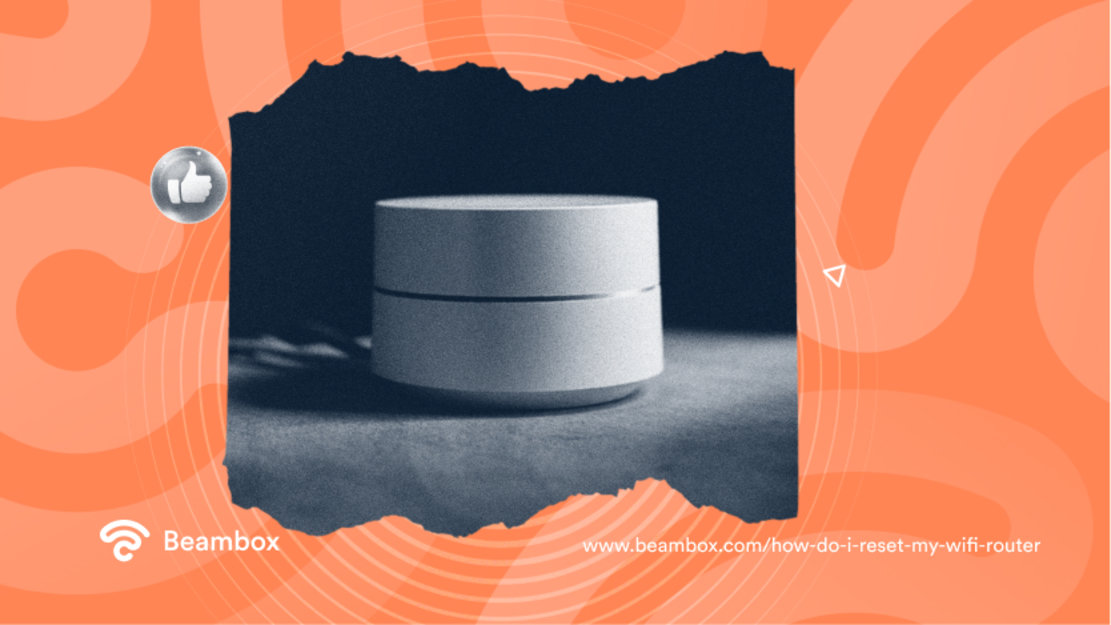
Dois-je réinitialiser mon routeur Wi-Fi, ou un simple redémarrage suffit-il ?
Avant de mettre en œuvre les solutions proposées pour « Comment réinitialiser mon routeur Wi-Fi ? », vous devez d'abord vous renseigner sur le redémarrage du routeur. Le redémarrage de votre routeur revient-il à le réinitialiser ?
Même si ces deux termes semblent assez similaires, ils ne désignent pas la même chose. Un redémarrage consiste simplement à éteindre votre routeur avant de le rallumer. Cela permet d'éteindre complètement l'appareil et de le redémarrer à zéro, tout en conservant vos données.
En revanche, réinitialiser un routeur revient à le ramener à son état d'origine. Cela rétablit les paramètres d'usine du routeur, tels qu'ils étaient lors de son achat. Votre mot de passe, votre nom d'utilisateur et tous vos réglages personnalisés seront alors supprimés.
Vous devez redémarrer votre routeur au moins une fois par mois. S'il est d'excellente qualité, vous pourrez peut-être espacer ces redémarrages à quelques mois. Il peut toutefois être utile de connaître la différence entre un modem Internet et un routeur. Cela vous aidera à déterminer comment entretenir et optimiser les performances de l'appareil.
Comment réinitialiser mon routeur Wi-Fi et comment en assurer l'entretien ?
Votre routeur sans fil est un appareil qui fonctionne sans relâche et qui mérite toute votre attention. Tout comme les ordinateurs, il peut présenter des dysfonctionnements ou devenir instable.
Cela signifie qu'il n'est pas recommandé de laisser votre routeur allumé en permanence. Voici ce que vous pouvez faire pour assurer son bon fonctionnement, plutôt que de vous demander : « Comment réinitialiser mon routeur Wi-Fi ? » Commencez par installer régulièrement les mises à jour afin de maintenir le micrologiciel de votre routeur à jour. Cela apporte des améliorations en matière de sécurité et corrige des bugs, ce qui peut résoudre votre problème.
De plus, la durée de vie d'un routeur est d'environ 3 à 5 ans ; il est donc recommandé de le remplacer dans ce délai. En suivant ces conseils, vous pourrez éviter les problèmes et ne pas avoir à réinitialiser le routeur, ce qui vous évitera de perdre vos données.
Comment réinitialiser mon routeur Wi-Fi : explication de la procédure pour les 5 principaux fournisseurs d'accès
Les différents fournisseurs apportent des réponses variées à la question « Comment réinitialiser mon routeur Wi-Fi ? », du moins dans une certaine mesure. Il est donc important de connaître la procédure spécifique à chacun d’entre eux. N’oubliez pas que maintenir le bouton enfoncé plus longtemps que la durée indiquée n’endommagera pas votre routeur, mais que cela ne doit pas dépasser 30 secondes. Cela étant dit, commençons.
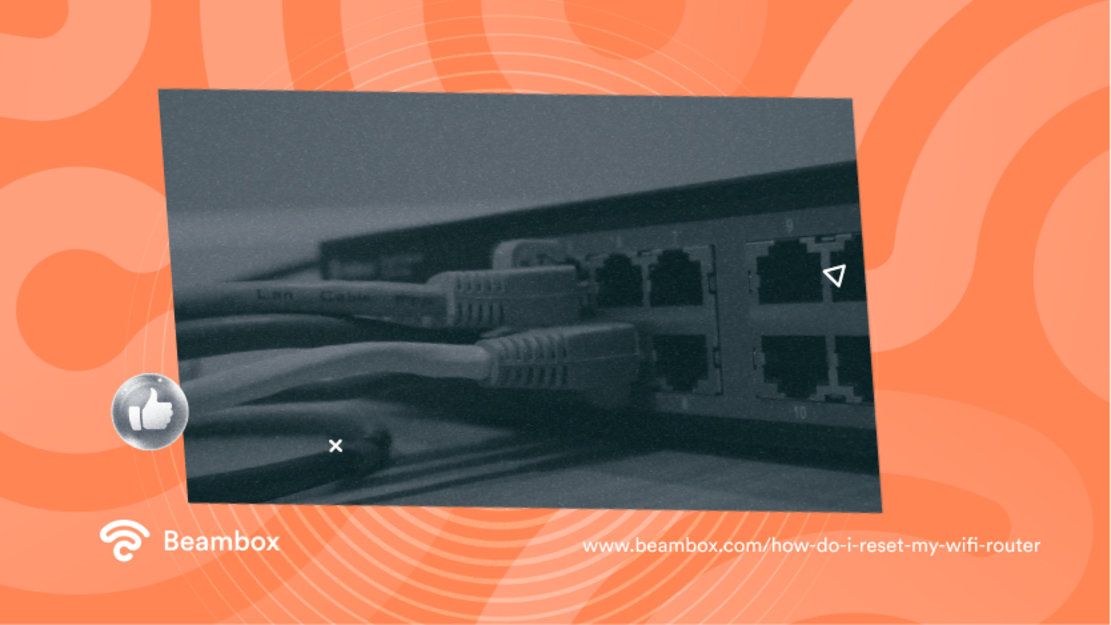
Commençons par la question la plus courante : comment réinitialiser mon routeur Google WiFi ?
Pour répondre à la question « Comment réinitialiser mon routeur Wi-Fi ? », commençons par parler de Google Wi-Fi. Mais avant toute chose, il est essentiel de savoir qu’il existe deux façons de procéder. La première consiste à effectuer la réinitialisation depuis l’appareil lui-même, et la seconde, via l’application.
Avec la première méthode, vos données ne disparaîtront pas de l'appareil pendant six mois, même après l'avoir réinitialisé. Voici comment réinitialiser l'appareil à partir de celui-ci. Commencez par débrancher le câble d'alimentation et maintenez le bouton de réinitialisation enfoncé pendant 5 secondes. Ensuite, rebranchez le câble d'alimentation et relâchez le bouton de réinitialisation lorsque l'appareil clignote en blanc puis en bleu. Et voilà !
Il est maintenant temps de répondre à la question suivante : « Comment réinitialiser mon routeur Google WiFi via l'application ? » Ouvrez l'application Google WiFi et appuyez sur l'icône « Paramètres ». De là, accédez à « Réseau et général », puis, dans la section Réseau, appuyez sur « Points d'accès Wi-Fi ». Faites défiler vers le bas et appuyez sur « Réinitialisation d'usine ». Sur l'écran suivant, appuyez à nouveau sur « Réinitialisation d'usine » pour confirmer. Et voilà !
Ne laissez pas votre routeur vous freiner : comment réinitialiser mon routeur Wi-Fi AT&T ?
Avant de poursuivre la discussion sur la question « Comment réinitialiser mon routeur Wi-Fi ? » pour AT&T, nous tenons à vous mettre en garde. Notez bien vos paramètres personnalisés, tels que votre adresse IP statique ou le nom de votre réseau Wi-Fi. Si vous oubliez de le faire, vous devrez tout reconfigurer depuis le début.
Une fois que vous aurez noté ces informations, voici la réponse à votre question : « Comment réinitialiser mon routeur Wi-Fi AT&T ? »
- Commencez par appuyer sur le bouton de réinitialisation situé à l'arrière de la passerelle et maintenez-le enfoncé pendant au moins 10 secondes.
- Attendez que l'appareil redémarre et que tous les voyants d'état s'allument.
- Vérifiez si les voyants « Broadband » (Haut débit) ou « Service » (Service) sont allumés en vert fixe. Si c'est le cas, cela signifie que vous avez réussi à réinitialiser le routeur.
Remédier aux dysfonctionnements de votre routeur : comment réinitialiser mon routeur Wi-Fi Optimum ?
Passons maintenant au fournisseur suivant : il est temps de répondre à la question « Comment réinitialiser mon routeur Optimum WiFi? ». Selon votre modèle, les étapes de réinitialisation peuvent varier, mais elles sont généralement les mêmes que pour AT&T. La seule différence est que vous devez maintenir le bouton de réinitialisation enfoncé pendant 30 secondes. De plus, vous devrez peut-être utiliser un trombone ou un autre petit objet pour appuyer sur le bouton.
Après avoir appris comment réinitialiser votre routeur Wi-Fi, vous vous demandez sans doute ce qui va se passer ensuite. Eh bien, une fois la réinitialisation effectuée, votre routeur reviendra à ses paramètres d'usine. Cela signifie que vous devrez saisir à nouveau le mot de passe.
De plus, si vous avez défini des paramètres personnalisés, tels que le transfert de messages, vous devrez les reconfigurer.
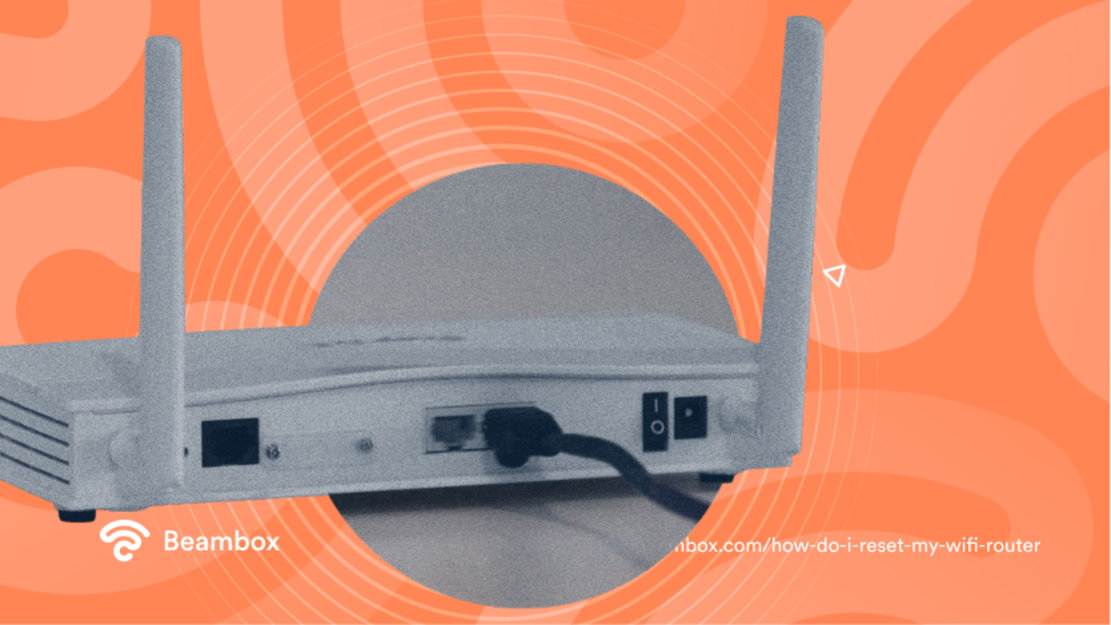
Comment réinitialiser mon routeur Wi-Fi Spectrum et profiter d'une connexion Internet rapide ?
Les étapes sont globalement les mêmes pour répondre à la question « Comment réinitialiser mon routeur Wi-Fi ? », mais de légères différences nécessitent de traiter chaque cas séparément. Pour réinitialiser un appareil Spectrum,
- Éteignez votre routeur en débranchant le cordon d'alimentation situé à l'arrière de l'appareil.
- Appuyez sur le bouton de réinitialisation et maintenez-le enfoncé pendant 15 à 20 secondes, puis relâchez-le.
- Rebranchez le cordon d'alimentation sur le routeur, puis allumez-le.
- Attendez que le routeur redémarre, puis connectez-vous à Internet.
- Testez la connexion en ouvrant un navigateur Web et en vous rendant sur un site Web.
- Voilà donc la procédure à suivre pour « Comment réinitialiser mon routeur Wi-Fi Spectrum ? ». N'oubliez pas que le temps d'attente varie considérablement d'un type d'appareil à l'autre ; veillez donc à respecter la durée indiquée.
Comment réinitialiser mon routeur Wi-Fi Xfinity et le remettre en service en un clin d'œil ?
« Comment réinitialiser mon routeur Wi-Fi Xfinity ? » : c'est par cette question que se termine cette liste. Si vous êtes un utilisateur Xfinity, cette section est donc pour vous.
La procédure de réinitialisation d'un routeur de ce fournisseur est identique à celle d'un routeur Optimum WiFi. Il existe toutefois une exception : il se peut que votre passerelle ne dispose pas d'un bouton de réinitialisation.
Dans ce cas, vous devrez repérer le bouton WPS et le maintenir enfoncé pendant 30 secondes. N'oubliez pas que le bouton WPS se trouve généralement à proximité du bouton de réinitialisation.
Pour obtenir des instructions détaillées, consultez la section « Comment réinitialiser mon routeur Wi-Fi ? », qui explique la marche à suivre pour Optimum.
Pas de panique si vous l'avez oublié : comment réinitialiser le mot de passe Wi-Fi de mon routeur ?
Il arrive souvent d’oublier le mot de passe Wi-Fi. Mais ce n’est pas grave si vous savez comment réinitialiser le mot de passe Wi-Fi de votre routeur. Il existe deux façons de réinitialiser votre mot de passe Wi-Fi. Commençons par celle qui passe par l’interface d’administration du routeur.
Commencez par ouvrir un navigateur Web sur votre ordinateur. Saisissez ensuite l'adresse IP du routeur dans la barre d'adresse.
Connectez-vous à l'interface d'administration du routeur à l'aide du nom d'utilisateur et du mot de passe par défaut. Ceux-ci figurent généralement sur une étiquette apposée sous ou à l'arrière du routeur. Recherchez ensuite la section consacrée aux paramètres Wi-Fi.
Saisissez le nouveau mot de passe dans le champ « Mot de passe Wi-Fi », puis cliquez sur le bouton « Enregistrer ». Pour la deuxième méthode, suivez les étapes décrites dans la section « Comment réinitialiser mon routeur Wi-Fi ? ». N'oubliez pas que la réinitialisation du routeur entraîne également la réinitialisation du mot de passe.
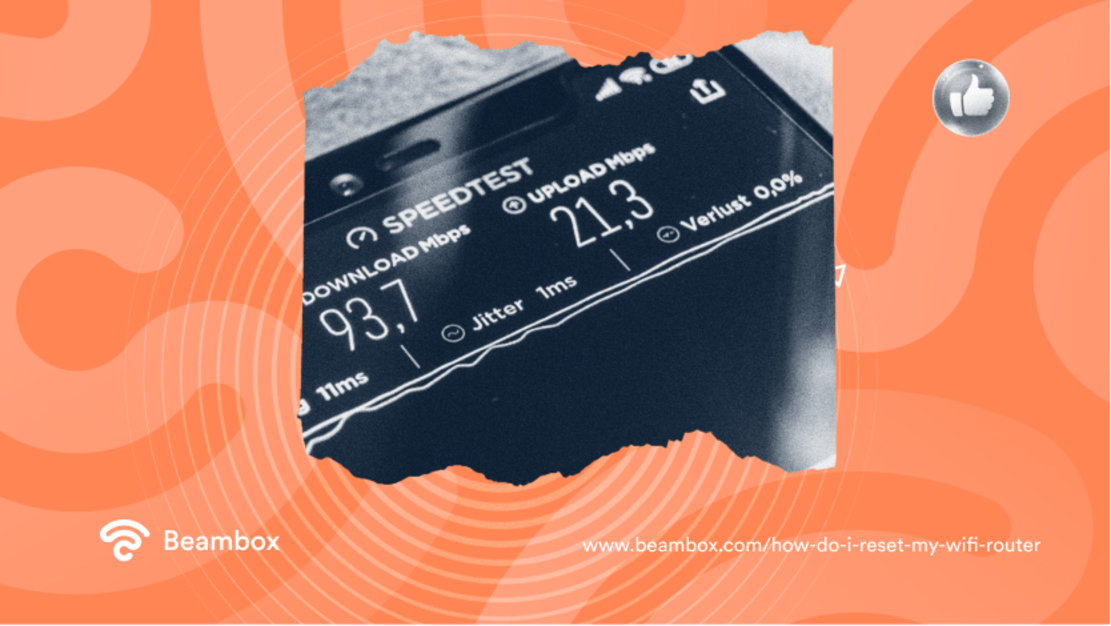
Comment réinitialiser mon routeur Wi-Fi : 3 méthodes alternatives pour résoudre les problèmes de connexion
Comme indiqué précédemment, une réinitialisation n'est pas toujours nécessaire. Parfois, un simple redémarrage suffit.
Dans les sections suivantes, nous aborderons donc différentes solutions à la question « Comment réinitialiser mon routeur Wi-Fi ? ». Ces méthodes vous permettront de résoudre le problème sans perdre vos données, à l'exception de la dernière.
Comment réinitialiser mon routeur Wi-Fi à l'aide de la méthode alternative n° 1 : redémarrer l'appareil pour rétablir la connexion
La première solution alternative à la question « Comment réinitialiser mon routeur Wi-Fi ? » consiste à le redémarrer. Cela signifie éteindre le routeur, puis le rallumer.
La mise hors tension puis remise sous tension est une opération simple mais efficace qui permet de résoudre des problèmes tels que les difficultés de connexion, les vitesses de connexion trop faibles et la surchauffe. Elle diffère d'un redémarrage en raison de son mode de fonctionnement.
Voici comment redémarrer votre routeur :
- Éteignez-le en appuyant sur le bouton d'alimentation du routeur ou en débranchant le cordon d'alimentation.
- Ensuite, attendez quelques secondes. Même si ce n'est pas indispensable, il est préférable de laisser le temps au routeur de s'éteindre complètement.
- Rallumez ensuite le routeur.
La reconnexion complète peut prendre quelques minutes, alors soyez patient. Une fois cette opération terminée, cela devrait toutefois résoudre les problèmes de connexion sans effacer vos paramètres ni vos mots de passe enregistrés.
Comment réinitialiser mon routeur Wi-Fi avec la méthode alternative n° 2 : les réinitialisations logicielles constituent une solution simple
Les redémarrages complets sont très utiles, mais ils sont réservés aux problèmes plus graves. Une réinitialisation logicielle est la solution à privilégier si vous rencontrez des problèmes mineurs, tels qu'une couverture instable ou des connexions lentes. En d'autres termes, vous devez réinitialiser la connexion entre votre routeur et un autre routeur ou un modem.
Si vous vous demandez : « Comment réinitialiser mon routeur Wi-Fi à l'aide d'une réinitialisation logicielle ? », il vous suffit de suivre les étapes suivantes :
- Débranchez le câble qui relie votre routeur et votre modem.
- Patientez quelques secondes, puis rebranchez le câble.
- Il ne reste plus qu'à attendre que la connexion Internet revienne.
Comme vous pouvez le constater, cela relève davantage du matériel que du logiciel. Toutefois, contactez votre fournisseur d'accès à Internet si le problème persiste.
Comment réinitialiser mon routeur Wi-Fi avec la méthode alternative n° 3 : il est peut-être temps de se débarrasser du routeur
Si rien d'autre ne fonctionne, vous pouvez changer de routeur Wi-Fi. Cela peut sembler radical, mais c'est parfois la seule solution pour résoudre un problème qui échappe à votre contrôle.
Cependant, vous devez tenir compte de certains éléments lorsque vous achetez un nouveau routeur. Vous ne voudriez pas vous retrouver à vous demander : « Comment réinitialiser mon routeur Wi-Fi ? », même avec un routeur tout neuf.
Tout d'abord, assurez-vous qu'il est compatible avec votre fournisseur d'accès à Internet. Ensuite, déterminez les besoins en fonction de vos activités sur Internet.
Enfin, déterminez les fonctionnalités dont vous avez besoin, comme les réseaux invités. Une fois que vous aurez cerné vos besoins, vous pourrez passer en revue les différentes options et faire le meilleur choix.
Comment réinitialiser mon routeur Wi-Fi et me reconnecter en quelques minutes ?
La réponse à la question « Comment réinitialiser mon routeur Wi-Fi ? » varie donc légèrement d'un fournisseur à l'autre. Cependant, une réinitialisation n'est pas toujours nécessaire et ne doit être envisagée qu'en dernier recours.
Parmi les autres méthodes permettant de résoudre les problèmes de connectivité, on peut citer le redémarrage matériel, la réinitialisation logicielle et la vérification de l'appareil. Cependant, il ne faut pas négliger de redémarrer régulièrement le routeur afin de lui permettre de repartir sur de bonnes bases. De cette manière, vous éviterez d'avoir à faire face à ces problèmes dès le départ.
Si vous souhaitez simplifier la gestion de votre réseau Wi-Fi afin d'offrir un meilleur service à vos clients, découvrez Beambox. Cette solution vous permet de définir la bande passante de votre réseau Wi-Fi, de contrôler les accès et de configurer des réseaux invités sécurisés. De plus, vous pouvez automatiser la plupart de vos actions marketing. Commencez votre essai!
Lancez-vous dans le marketing via le Wi-Fi gratuit
Beambox aide les entreprises comme la vôtre à se développer grâce à la collecte de données, à l'automatisation du marketing et à la gestion de la réputation.
Inscrivez-vous pour bénéficier de 30 jours gratuits