


Le mode incognito, que certains appellent aussi « navigation privée » ou « mode In-private », est ce que nous utilisons pour passer inaperçus sur Internet. Mais il existe une multitude d'idées reçues amusantes sur son fonctionnement et la manière dont il gère votre historique de navigation privé.
Certaines personnes pensent que le mode « incognito » fait d’elles de véritables ninjas sur Internet, invisibles aux yeux de tous, même lorsqu’elles se connectent à des réseaux Wi-Fi publics gratuits où qu’elles se trouvent. D’autres croient que cela efface comme par magie toutes leurs activités, même à l’insu de leur fournisseur d’accès Internet ou de leur patron. Et puis il y a ceux qui jurent que leur historique de recherche disparaît dans un trou noir dès qu’ils ferment la fenêtre. Attention, spoiler : ça ne marche pas comme ça.
Alors, est-il possible de tracer l'activité en mode incognito ? Oui, c'est possible. Votre navigateur n'enregistre peut-être pas votre historique sur votre appareil, mais qu'en est-il de votre fournisseur d'accès à Internet ? Il peut toujours voir ce que vous faites en fonction des sites web que vous consultez, que ce soit chez vous ou ailleurs.
Dans cet article, nous allons vous expliquer comment fonctionne (et comment ne fonctionne pas) le mode incognito. De plus, nous allons vous révéler tout ce qu’il faut savoir sur des sujets tels que l’historique de recherche en mode incognito (existe-t-il vraiment ?). Nous vous expliquerons également comment effacer l’historique en mode incognito sur votre téléphone ou votre ordinateur.
Prêts ? C'est parti !
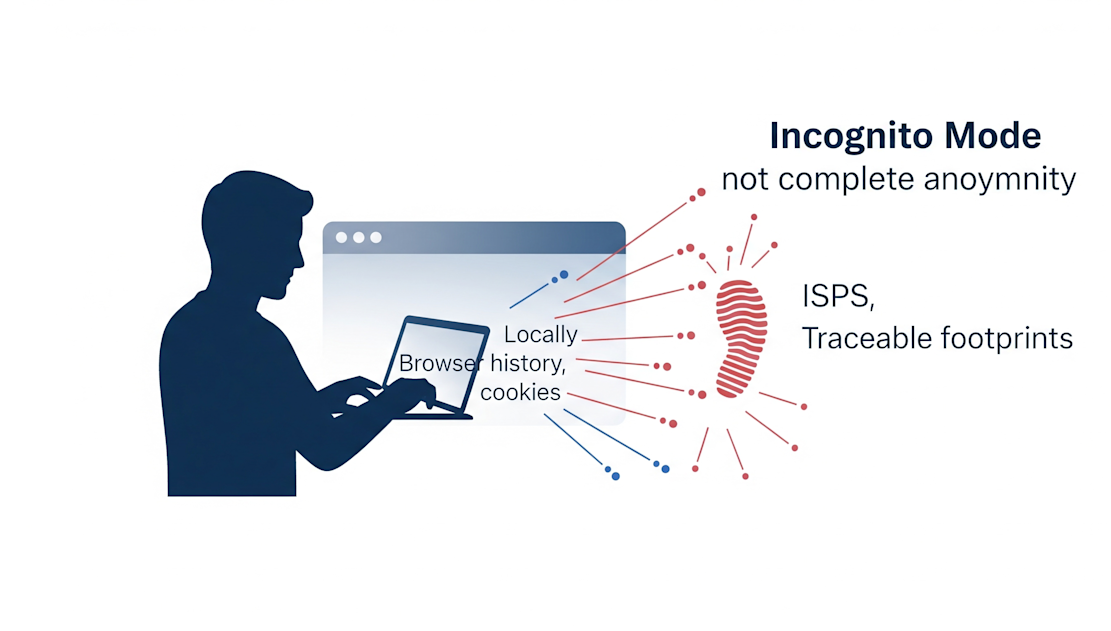
Fonctionnement du mode incognito
On a tendance à considérer la navigation privée comme une sorte de cape d'invisibilité magique pour son navigateur. Mais voyons ensemble ce qu'elle fait réellement (et ce qu'elle ne fait pas), pour que vous n'en attendiez pas des miracles.
Voici ce qu'il fait réellement :
- Efface votre historique de navigation dès que vous fermez la fenêtre. Vos mèmes préférés et vos recherches nocturnes n'apparaîtront pas dans l'historique habituel de votre navigateur. Pas plus que les recettes de pâtes trouvées sur TikTok. Mais si vous vous demandez comment récupérer tout cela en fouillant dans l'historique en mode incognito, n'y comptez pas. C'est impossible.
- Supprime automatiquement les cookies et les données de navigation. Cela permet de réduire ces publicités intrusives qui vous poursuivent après avoir consulté un site web il y a cinq minutes. Cela dit, même cela ne servira à rien si vous avez cherché sur Google « comment consulter l'historique en mode incognito », car, eh bien, il n'y a tout simplement pas d'historique à consulter.
- Efface instantanément les informations de remplissage automatique, les identifiants et les mots de passe. Vous avez saisi quelque chose dans un formulaire ? Vous avez fermé la fenêtre de navigation privée ? Pouf ! Tout disparaît. Ainsi, même si quelqu’un d’autre utilise votre ordinateur portable par la suite, il ne verra pas ce que vous faisiez. Et pourquoi ? La navigation privée peut-elle être suivie ? En tout cas, votre navigateur local n’en garde pas trace.
- Les sites web ne vous reconnaîtront pas comme un « utilisateur récurrent ». Tant que vous restez déconnecté, le site vous traite à chaque fois comme un tout nouveau visiteur. C'est idéal pour naviguer de manière anonyme — mais ne confondez pas cela avec une invisibilité totale.
Selon certaines études, près d’un utilisateur sur trois navigue en mode incognito, pensant que cela masque totalement son activité. Mais seuls 15 % d’entre eux connaissent réellement la réponse à la question « Peut-on être suivi en mode incognito ? ». Et qui prend la peine d’effacer son historique de navigation en mode incognito à la fin d’une session ? Il s’avère que même en mode privé, vous pouvez laisser quelques traces numériques, mais pas là où vous vous y attendriez.
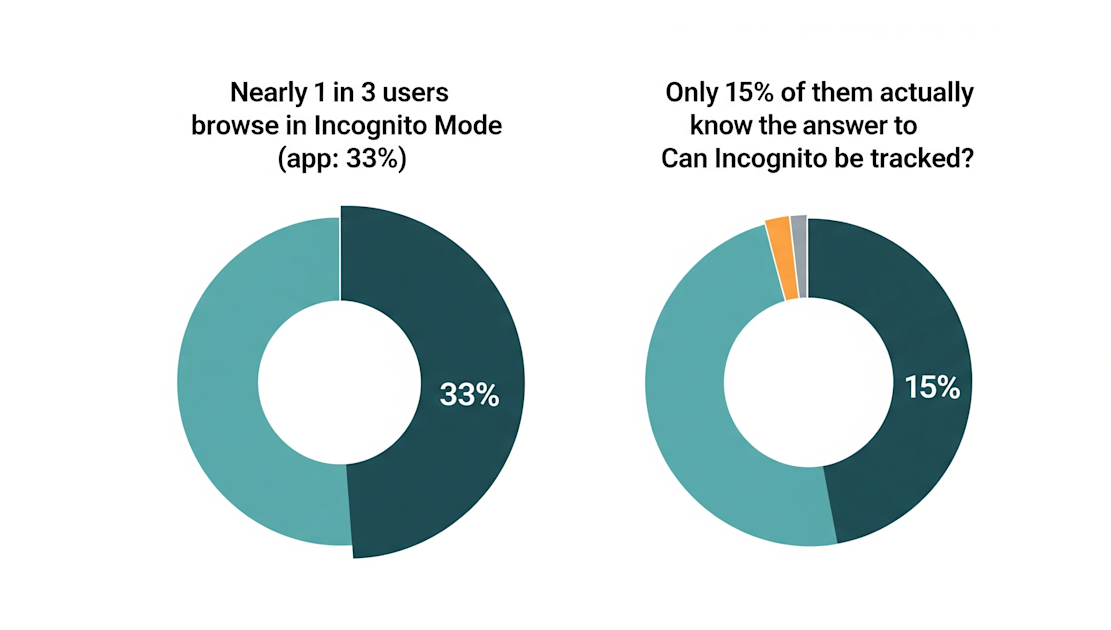
Ce que le mode incognito ne fait pas
Alors, ce que le mode incognito ne fait pas et pourquoi vous ne devriez pas le considérer comme un super-héros de la vie privée :
- Cela ne masque pas votre trafic à votre FAI. Votre fournisseur d'accès Internet voit toujours les sites que vous avez consultés. Donc, si vous vous demandez : « Mon historique en mode incognito peut-il être suivi ? », la réponse est sans aucun doute oui.
- Cela ne vous mettra pas à l'abri des administrateurs réseau au travail ou à l'école. Vous pouvez naviguer en mode incognito toute la journée à l'école, au bureau ou dans tout autre lieu disposant d'un réseau Wi-Fi gratuit. Mais l'administrateur réseau sait tout de même où vous êtes allé. Et oui, la réponse à la question « un employeur peut-il suivre vos activités en mode incognito ? » est sans aucun doute oui.
- Il ne masque pas votre adresse IP. Vous restez donc identifiable en ligne. La connexion à votre compte n'est pas vraiment « privée ». Pas étonnant que les gens se demandent souvent : « Est-ce que l'historique de recherche peut être suivi en mode incognito ? ».
- Il ne bloque ni les publicités ni les traceurs. Votre navigateur supprime automatiquement les cookies. Mais si le site utilise l’empreinte numérique ou d’autres outils de suivi, il peut tout de même vous reconnaître. Les entreprises ont souvent recours à des stratégies de marketing via le Wi-Fi pour cibler les utilisateurs en fonction de leur comportement en ligne, même lorsqu’ils sont en mode incognito. Et vous pourriez commencer à voir apparaître des publicités en rapport avec ce que vous venez de rechercher « en privé ».
- Cela ne vide pas le cache DNS. Même en mode navigation privée, les URL des sites consultés peuvent rester dans le cache DNS de votre système. Par exemple, sous Windows, vous pouvez exécuter une commande simple que nous allons vous montrer ci-dessous. Une recherche sur Google pour savoir comment consulter l'historique en mode navigation privée pourrait vous mettre sur la piste.
- Les téléchargements et les favoris ne disparaissent pas. Lorsque vous téléchargez un fichier, il reste enregistré. Lorsque vous ajoutez un favori, il ne disparaît pas après la fermeture du mode de navigation privée. Ainsi, lorsque vous effacez l'historique de navigation privée, cela n'efface pas ce qui est déjà enregistré sur votre appareil.
- Cela ne vous protège pas contre les logiciels malveillants ni les logiciels espions. S'il y a un enregistreur de frappe ou un logiciel de suivi sur votre système, celui-ci voit tout. Le mode incognito est impuissant face à cela.
72 % des personnes interrogées pensent que le mode incognito leur permet de rester invisibles aux yeux des FAI et de leurs employeurs, mais ce n'est pas le cas. Il ne fait que masquer votre activité à votre colocataire, pas au réseau, qui surveille tout. Il existe bien plus de moyens que vous ne pouvez l'imaginer.
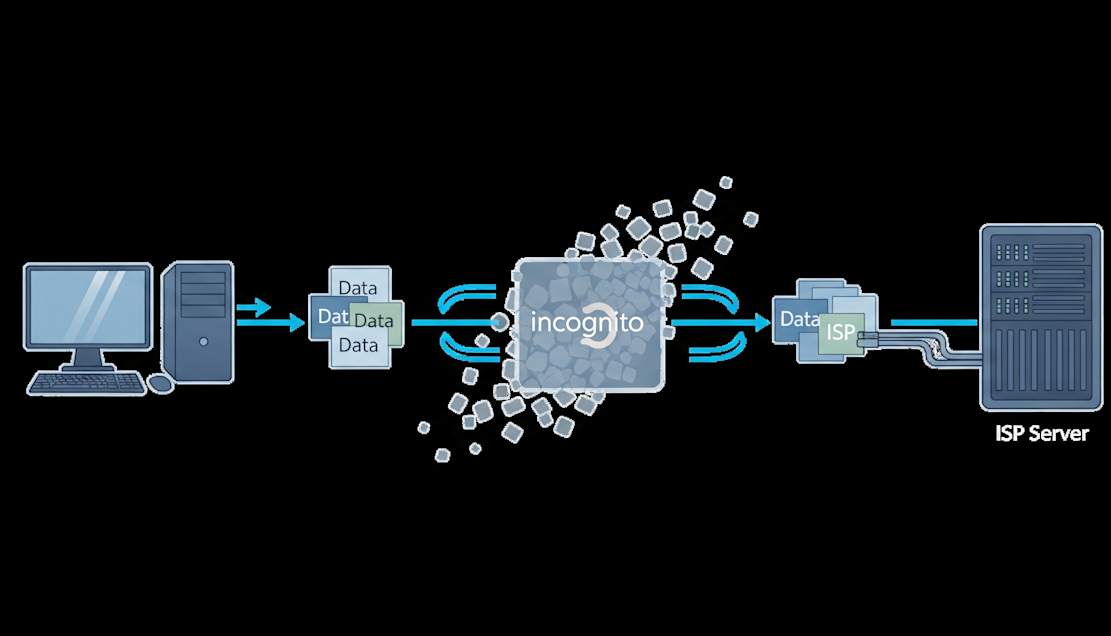
Qui peut voir votre activité en mode incognito ?
Lorsque vous ouvrez une fenêtre en mode navigation privée, votre navigateur n'enregistre ni votre historique de navigation, ni vos cookies, ni aucune des données que vous saisissez. Cela semble être la solution idéale pour naviguer en toute discrétion. Cependant, ce mode protège votre appareil, mais pas vos activités sur le réseau. Dès que vous vous connectez à Internet, d'autres personnes peuvent suivre vos actions.
Et si vous vous demandez s'il est possible de suivre l'activité en mode incognito, ou comment effacer l'historique de ce mode, poursuivez votre lecture. Voyons ensemble qui peut exactement consulter votre activité et dans quelles conditions.
- Les fournisseurs d'accès à Internet (FAI) savent où vous avez navigué, même lorsque vous utilisez le mode privé. Pourquoi ? Parce que tout votre trafic Internet passe par leurs serveurs et qu'ils peuvent enregistrer les pages auxquelles vous accédez. Si vous vous demandez comment retrouver l'historique du mode incognito, sachez que votre fournisseur d'accès sait ce que vous faites en ligne.
- Les sites web peuvent également suivre votre activité, surtout si vous êtes connecté. Ils collectent des données sur vos actions, même en mode navigation privée, et peuvent les utiliser à des fins publicitaires ou d'analyse. Même si vous essayez de savoir comment supprimer l'historique de la navigation privée (nous y reviendrons plus loin), certaines informations sont conservées.
- Les administrateurs réseau des entreprises, des établissements scolaires ou des hôtels peuvent surveiller votre activité en ligne, puisque tout votre trafic passe par leurs réseaux. Cela concerne n’importe quel appareil, fixe ou mobile, qui utilise la connexion Wi-Fi ou le VPN de votre employeur. Alors, pouvez-vous être suivi même en mode incognito sur Google Chrome ou sur votre téléphone ? Si votre appareil se connecte au réseau de votre entreprise, votre activité sera sans aucun doute surveillée.
Lorsque vous cherchez à savoir comment effacer l'historique du mode de navigation privée de Chrome, n'oubliez pas que, sur votre ordinateur, il suffit de fermer la fenêtre. Mais qu'en est-il de toutes ces personnes et de tous ces systèmes que nous avons mentionnés plus haut ? Nous y reviendrons plus tard !
Comment consulter l'historique de navigation en mode incognito
Vous êtes déjà en train de rechercher sur Google « consulter l'historique du mode incognito sur un téléphone Android » ? Alors, cette rubrique est faite pour vous. Imaginez que vous souhaitiez consulter votre historique de navigation en mode incognito. Par exemple, vous avez oublié les sites que vous avez consultés ou vous souhaitez vérifier si quelqu'un d'autre a utilisé votre appareil et ce qu'il a consulté.
Bien que le navigateur n'enregistre officiellement pas l'historique en mode « Incognito », il existe des moyens de récupérer en partie les traces des sites visités. Ces traces peuvent provenir de vous-même ou d'autres utilisateurs de l'appareil.
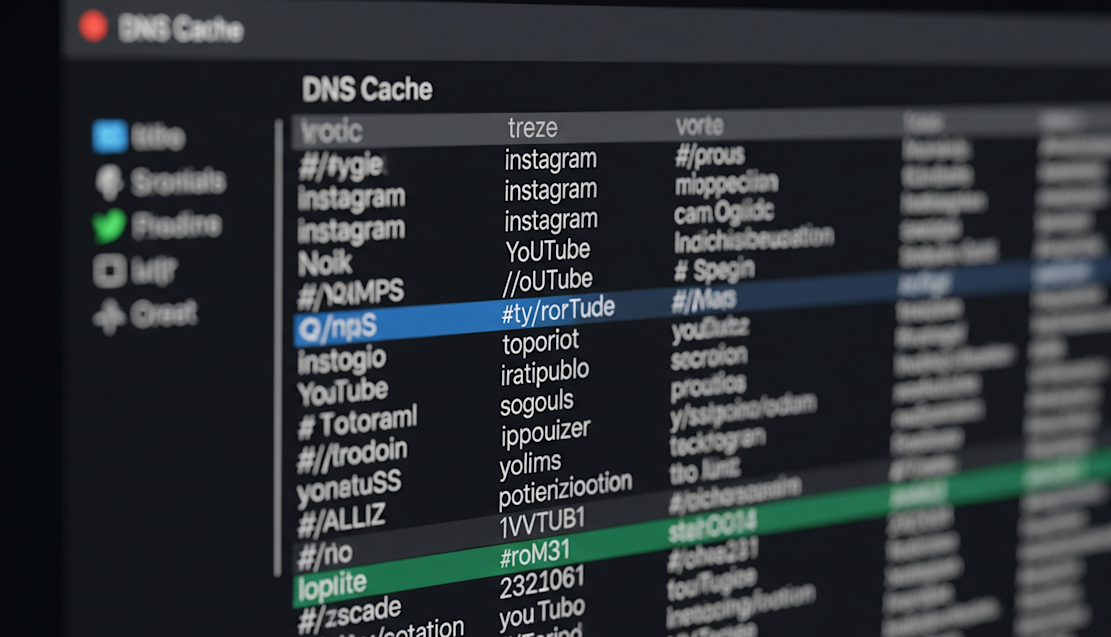
1. Consulter l'historique de la navigation privée via le cache DNS
Le DNS (Domain Name System) est en quelque sorte l'annuaire téléphonique d'Internet. Lorsque vous saisissez l'adresse d'un site web, comme youtube.com, votre ordinateur demande au DNS de trouver son adresse IP. Le système stocke temporairement cette information dans le cache DNS. L'historique en mode incognito du DNS permet au site de se charger plus rapidement lors de votre prochaine visite.
Voici comment vérifier votre cache DNS sur différents systèmes :
Sous Windows :
- Ouvrez l'invite de commande.
- Saisissez la commande suivante : ipconfig /displaydns.
- Vous verrez s'afficher la liste des noms de domaine enregistrés par votre ordinateur, même en mode navigation privée.
__Sous macOS : __
- Ouvrez l'application « Console » (vous la trouverez dans « Applications » — « Utilitaires »).
- Dans le champ de recherche en haut de la page, saisissez « any:mdnsresponder », puis cliquez sur « Démarrer ».
- Ouvrez « Terminal » (qui se trouve également dans « Utilitaires ») et saisissez la commande sudo killall -INFO mDNSResponder.
- Il se peut que vous deviez saisir votre mot de passe.
- Ensuite, retournez dans « Console » : vous y trouverez votre historique.
2. Utiliser des applications pour appareils mobiles
Vous souhaitez savoir comment consulter l'historique de navigation en mode incognito sur Android, voire l'historique de navigation privée sur iPhone ? Il existe des applications mobiles qui permettent justement cela. Elles sont principalement conçues pour le contrôle parental, mais elles peuvent également vous être utiles. Par exemple, si vous souhaitez vérifier ce qu'une personne a recherché en mode incognito sur votre téléphone.
Les plus populaires : FamiSafe, KidsGuard Pro, mSpy. Elles fonctionnent aussi bien sur Android que sur iPhone. Mais n’oubliez pas que l’installation de ces applications doit être légale et se faire avec l’autorisation du propriétaire de l’appareil.

3. Extensions de navigateur
Si vous utilisez Chrome et que vous vous demandez soudain : « Les recherches en mode incognito peuvent-elles être suivies ? », la réponse est oui. Chrome vous permet d'installer des extensions qui enregistrent votre historique, même en mode privé.
« Off The Record History » est l'une des extensions préférées des utilisateurs. Vous la trouverez dans le Chrome Web Store. Une fois installée, il vous suffit d'activer l'option « Autoriser en mode incognito » pour qu'elle commence à enregistrer les sites que vous visitez. Cette fonctionnalité est très pratique si vous effectuez des recherches telles que « le mode incognito conserve-t-il l'historique », « effacer l'historique du mode incognito de Chrome » ou « effacer l'historique du mode incognito ».

Comment supprimer l'historique du mode de navigation privée
Parfois, vous ne vous contentez pas de fermer la fenêtre de navigation privée. Vous souhaitez effacer complètement l'historique de navigation privée, ainsi que toute trace de ce que vous avez consulté. C'est particulièrement important si vous utilisez un appareil partagé ou si vous préférez garder votre activité pour vous. Voici comment procéder et supprimer l'historique de navigation privée sur différents appareils.
1. Supprimer l'historique de navigation privée sous Windows
Si vous utilisez Windows et que vous vous demandez comment supprimer l'historique de navigation en mode incognito sur votre ordinateur portable, sachez que c'est un besoin courant. Vous souhaiterez peut-être également effacer les traces de navigation des caches du système. Voici la marche à suivre :
- Ouvrez l'invite de commande (cmd), mais veillez à l'exécuter en tant qu'administrateur — c'est très important.
- Tapez « ipconfig /flushdns » puis appuyez sur Entrée. Cela effacera le cache DNS.
2. Supprimer l'historique de navigation privée sous macOS
Si vous partagez votre Mac avec votre famille ou si vous l'utilisez au travail, vous souhaiterez peut-être effacer toutes les traces de votre activité. Il est tout à fait logique de chercher comment effacer l'historique du mode incognito de Chrome.
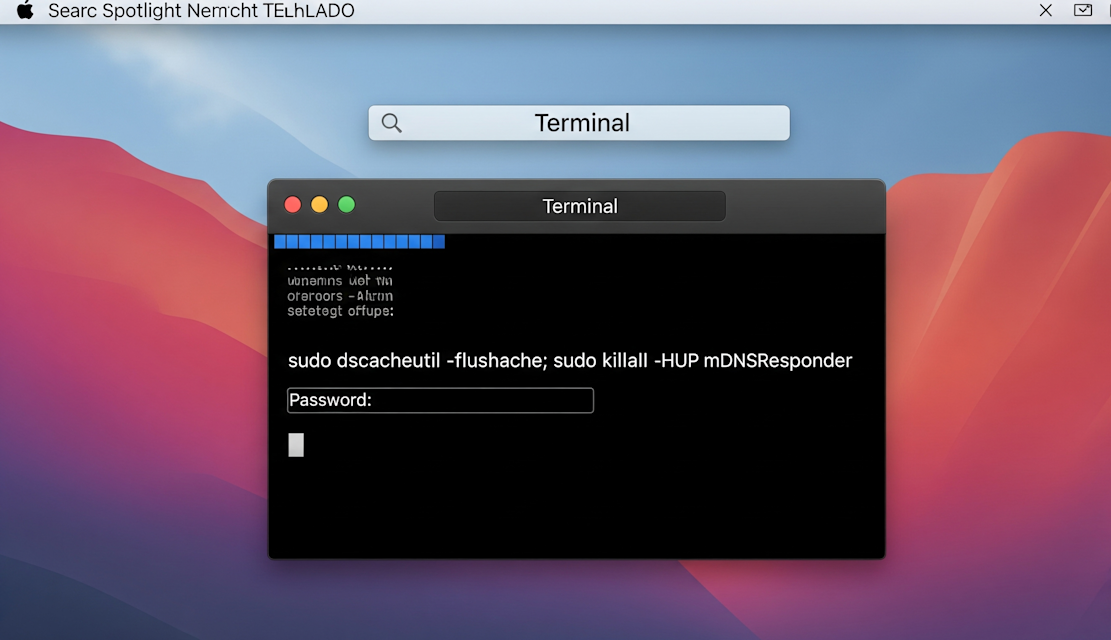
- Lancez Terminal (vous pouvez le trouver via Spotlight).
- Tapez « sudo dscacheutil -flushcache ; sudo killall -HUP mDNSResponder », puis appuyez sur Entrée.
- Le système vous demandera votre mot de passe. Saisissez-le, puis videz le cache DNS.
3. Supprimer l'historique de navigation privée sur Android
Après avoir effectué une recherche sur un sujet personnel en mode incognito sur votre téléphone, vous souhaitez sans doute vous assurer qu’il n’en reste aucune trace. Surtout si votre téléphone se retrouve souvent entre les mains de quelqu’un d’autre. Il est donc temps de découvrir comment supprimer l’historique du mode incognito sur Android.
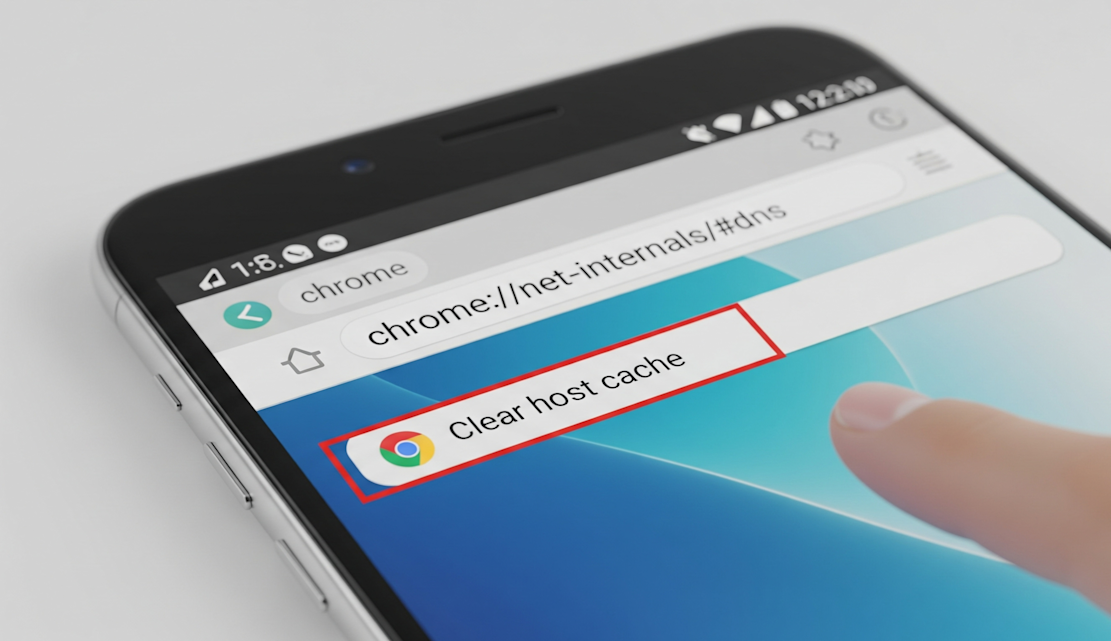
- Lancez Chrome et saisissez l'adresse suivante dans la barre d'adresse : chrome://net-internals/#dns.
- Cliquez sur « Vider le cache de l'hôte ».
- Vous pouvez également redémarrer simplement votre téléphone, ce qui permet également de vider partiellement le cache.
Si vous souhaitez supprimer définitivement l'historique du mode incognito sur Android, allez un peu plus loin. Ouvrez les paramètres de Chrome —> « Historique » —> « Effacer les données de navigation » et supprimez manuellement tout ce qui pourrait encore s'y trouver. Cela demande un peu plus d'efforts, mais cela vous apporte une véritable tranquillité d'esprit.
4. Supprimer l'historique de navigation privée sur l'iPhone
Si vous avez consulté des contenus « à ne pas montrer » en mode incognito sur votre iPhone et que vous voulez vous assurer qu’il n’en reste aucune trace, c’est le moment d’apprendre cette astuce rapide pour supprimer l’historique du mode incognito sur iPhone.
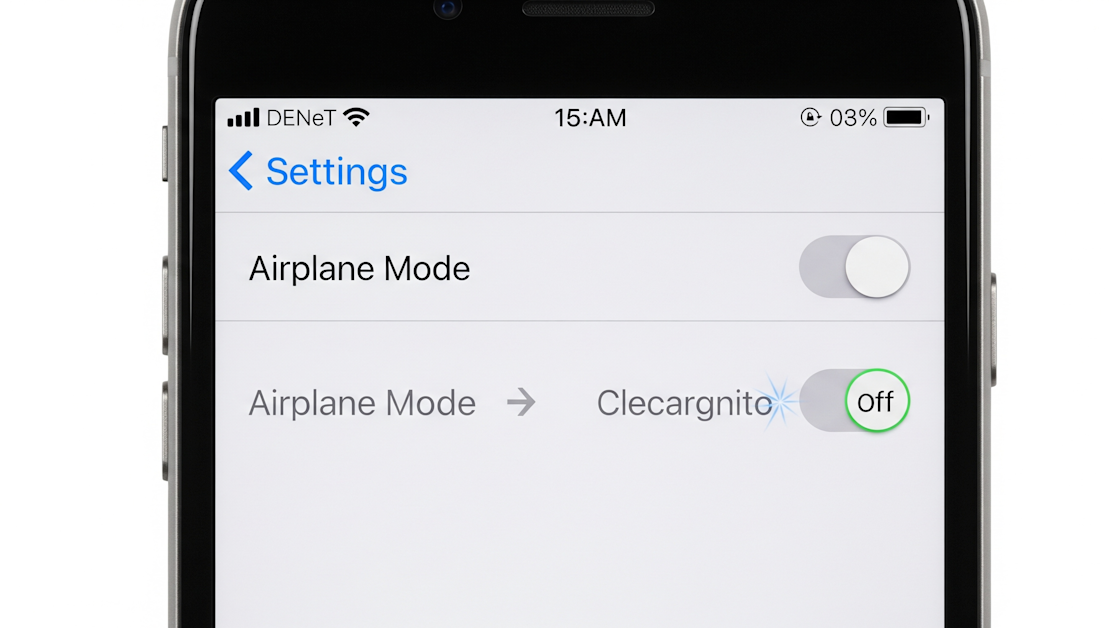
- Activez le mode Avion pendant 30 secondes : cela interrompt toutes les connexions et réinitialise le cache.
- Ensuite, désactivez le mode Avion: le cache DNS s'efface automatiquement.
C'est une astuce toute simple, mais elle fonctionne, surtout si vous souhaitez effacer l'historique du mode incognito sans vous prendre la tête avec la technique.
Pour conclure
Alors, est-ce que le mode incognito conserve un historique ? Non, le navigateur n’enregistre rien. Mais dès que vous vous connectez à Internet, votre historique commence à mener sa propre vie. Il se trouve dans le cache DNS, sur les sites web et dans les journaux réseau. Ou encore sur votre appareil lui-même, si vous avez téléchargé quelque chose ou ajouté des signets.
Même Google s'est retrouvé confronté à des poursuites judiciaires pour avoir collecté des données d'utilisateurs alors qu'ils naviguaient en mode incognito ; donc oui, le terme « privé » dans le mode privé ne signifie pas toujours ce que l'on croit.
Le mode de navigation privée ne signifie pas que « tout est effacé », mais plutôt que « rien n'est enregistré ici ». Mais qu'en est-il des autres emplacements de stockage ? Oh, ils existent bel et bien. Si vous souhaitez effacer l'historique du mode de navigation privée à 100 %, vous devrez passer manuellement en revue les caches, les extensions et les fichiers. Parfois, vous devrez également utiliser des applications tierces. Et à présent, vous savez déjà comment supprimer l'historique du mode de navigation privée sur un téléphone ou un ordinateur portable.
FAQ
Les différents navigateurs gèrent-ils différemment le suivi en mode incognito ?
Oui, les navigateurs gèrent le mode incognito de manière différente. Chrome et Safari n'enregistrent pas l'historique sur votre appareil, mais ils gèrent les extensions et le cache différemment. Firefox et Brave bloquent plus efficacement les publicités et les traceurs en mode incognito. Cependant, aucun navigateur ne peut dissimuler votre activité à votre fournisseur d'accès Internet ou à votre réseau. La différence réside donc dans la manière dont ils luttent contre le traçage, et non dans le fait qu'ils enregistrent ou non l'historique.
Mon fournisseur d'accès à Internet (FAI) peut-il voir mon activité de navigation en mode incognito ?
Oui, et c'est assez simple. Le mode incognito ne cache rien à votre fournisseur d'accès : celui-ci voit les sites que vous consultez, mais pas ce que vous y faites. Si vous souhaitez bénéficier d'une confidentialité totale, vous ne pouvez pas vous passer d'un VPN ou du chiffrement du trafic.
Quelles données spécifiques les sites web peuvent-ils collecter lorsque je suis en mode incognito ?
Si vous ne vous connectez pas à un compte, le système collecte moins de données. Les sites web peuvent toutefois recueillir votre adresse IP et des informations sur votre appareil même sans connexion. Ils collectent également la taille de l'écran, le type de navigateur, la langue, l'heure de la visite, etc. Il existe également une technique appelée « empreinte numérique du navigateur ». Ainsi, en mode incognito, vous êtes un visiteur, mais vous n'êtes pas invisible.
Puis-je récupérer l'historique du mode de navigation privée après sa suppression ?
Non, vous ne pouvez pas récupérer l'historique à partir du navigateur lui-même, car il n'y est pas enregistré. Cependant, si vous utilisez des applications spécifiques ou si vous vérifiez les caches système (comme le cache DNS), certaines informations relatives aux sites peuvent subsister. Une fois ces caches et ces données effacés, vous perdez définitivement l'historique du mode incognito.
Lancez-vous dans le marketing via le Wi-Fi gratuit
Beambox aide les entreprises comme la vôtre à se développer grâce à la collecte de données, à l'automatisation du marketing et à la gestion de la réputation.
Inscrivez-vous pour bénéficier de 30 jours gratuits