
Personne ne souhaite que des utilisateurs non autorisés profitent de son réseau Internet sans autorisation. Cela vaut tout particulièrement pour les entreprises, car des utilisateurs malveillants pourraient ralentir les performances du réseau ou s'en prendre aux utilisateurs légitimes.
Dans cet article, nous allons découvrir des méthodes efficaces pour déconnecter des utilisateurs de votre réseau Wi-Fi.
Que ce soit pour résoudre des problèmes de connexion ou pour renforcer la sécurité de votre réseau, ces conseils vous aideront à prendre les choses en main. C'est parti !

4 méthodes pour exclure des utilisateurs de votre réseau Wi-Fi
Si vous souhaitez savoir comment exclure des utilisateurs de votre réseau Wi-Fi, vous trouverez ci-dessous quatre méthodes efficaces.
En fonction du nombre d'appareils que vous devez désinstaller, vous pouvez choisir la stratégie la mieux adaptée à vos besoins. Avant de vous lancer, vous devriez également évaluer vos connaissances en informatique afin d'éviter toute erreur.
Méthode n° 1 : modifier le mot de passe Wi-Fi
Changer le mot de passe Wi-Fi est la méthode la plus simple pour déconnecter les appareils connectés au réseau Wi-Fi. Cela consiste à mettre à jour la clé de sécurité de votre connexion Internet. Cette action force tous les appareils actuellement connectés à se déconnecter.
Les solutions de marketing WiFi vous permettent de modifier votre mot de passe WiFi en quelques clics. Toutefois, si vous souhaitez le faire manuellement, voici la marche à suivre :
- Connectez-vous à l'interface Web de votre routeur. Pour cela, il suffit généralement de saisir l'adresse IP du routeur dans un navigateur Web (par exemple, 192.168.1.1 ou 192.168.0.1).
- Accédez à la section du menu des paramètres consacrée aux paramètres sans fil. Vous y trouverez les options permettant de gérer la sécurité de votre réseau.
- Recherchez le champ correspondant à la configuration de votre mot de passe Wi-Fi et saisissez un nouveau mot de passe. Veillez à ce que ce nouveau mot de passe soit sûr et difficile à deviner.
- Enregistrez les modifications. Le routeur redémarrera alors et le nouveau mot de passe sera effectif.
Après avoir modifié le mot de passe de l'accès invité, vous devrez reconnecter tous les appareils autorisés en utilisant le nouveau mot de passe. Cette méthode est simple et efficace. Cependant, vous aurez besoin du nom d'utilisateur et du mot de passe administrateur du routeur pour la mettre en œuvre.
Méthode n° 2 : bloquer des appareils via leur adresse IP
Le blocage d'appareils par adresse IP consiste à empêcher certains appareils d'accéder à votre réseau Wi-Fi en ajoutant leurs adresses IP à une liste noire.
Chaque appareil de votre réseau se voit attribuer une adresse IP unique. En bloquant cette adresse, vous pouvez empêcher l'accès à cet appareil en particulier.
Le problème, c'est qu'il faut connaître l'adresse IP de l'appareil que vous souhaitez bloquer. Cela peut s'avérer compliqué. De plus, s'il y a beaucoup d'appareils à bloquer, cela prendra une éternité.
- Pour accéder au menu des paramètres du routeur, connectez-vous à son interface Web via un navigateur en saisissant l'adresse IP du routeur.
- Recherchez la section consacrée à la gestion des adresses IP, par exemple « Pare-feu », « Sécurité » ou « Contrôle d'accès ».
- Recherchez les adresses IP des appareils que vous souhaitez bloquer ; celles-ci figurent généralement dans la « liste des appareils » ou la section « appareils connectés ».
- Ajoutez les adresses IP à la liste noire. Indiquez qu'elles ne pourront pas accéder au réseau.
- Mettez à jour les paramètres du routeur.
Pour mettre en œuvre cette méthode, vous devez disposer des identifiants d'administrateur du routeur. De plus, une bonne connaissance de l'interface de votre routeur et des adresses IP vous permettra d'effectuer ces opérations plus facilement.
Méthode n° 3 : Filtrer les adresses MAC
Cette solution est similaire à la précédente. Cette fois-ci, cependant, vous utiliserez des données différentes pour cibler les appareils indésirables : les adresses MAC. Il s'agit d'identifiants uniques attribués aux interfaces réseau pour permettre la communication au sein d'un réseau.
Les étapes à suivre pour mettre en place ce filtrage sont similaires à celles concernant les adresses IP :
Accédez au menu des paramètres du routeur en saisissant l'adresse IP de celui-ci dans un navigateur.
Recherchez les paramètres de filtrage par adresse MAC. Ils se trouvent généralement dans la rubrique « Paramètres sans fil », « Contrôle d'accès » ou une rubrique similaire.
Activez le filtrage des adresses MAC et choisissez d'autoriser ou de refuser certaines adresses MAC.
Ajoutez les adresses MAC des appareils indésirables à la liste noire. Enregistrez les modifications.
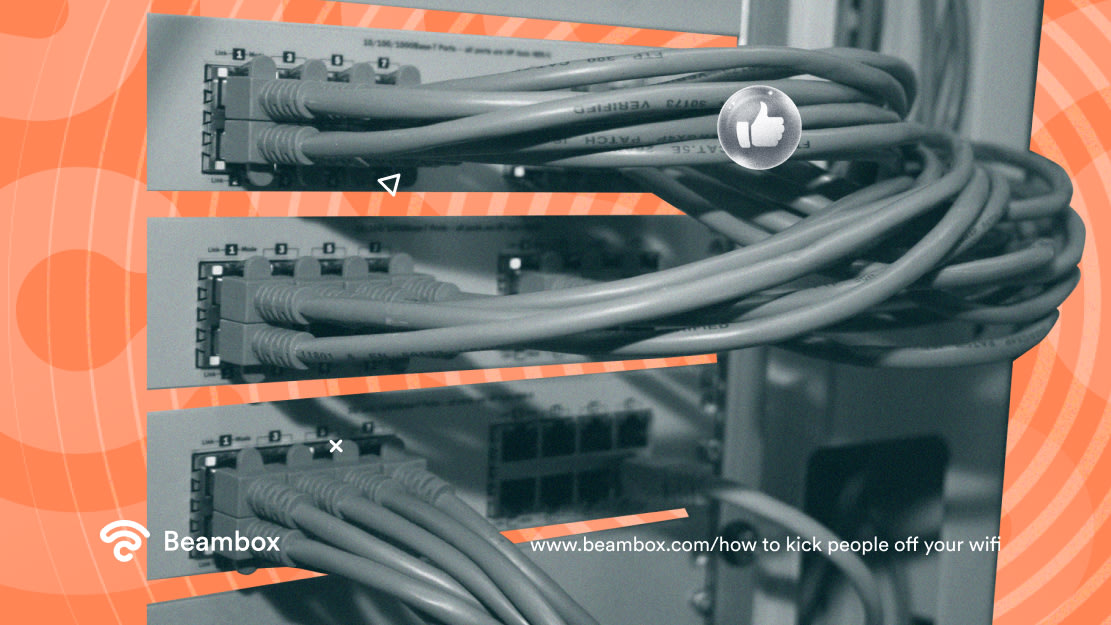
[Image : https://unsplash.com/photos/a-blue-and-black-machine-_MauPmUJJ08 - Texte alternatif : Des câbles bleus reliés à un routeur Internet.]
Méthode n° 4 : désactiver le réseau invité (solution de dernier recours)
Il s'agit d'une solution de dernier recours, que vous devez considérer comme une option temporaire. La mise en place de réseaux invités fait partie des meilleures pratiques en matière de sécurité Wi-Fi.
La désactivation du réseau invité implique la désactivation du réseau Wi-Fi distinct utilisé par les invités. Cette action empêche effectivement tous les appareils de se connecter à ce réseau.
Si vous avez configuré vous-même le réseau invité, réfléchissez-y à deux fois avant de choisir cette option. Une fois celui-ci désactivé, vous devrez peut-être le recréer entièrement.
Si vous utilisez une solution de marketing Wi-Fi, vous pouvez créer et supprimer des réseaux invités en quelques clics. Bien sûr, cela dépend de votre fournisseur d'accès et de votre abonnement.
Une autre solution consiste à utiliser des outils tels que Wireless Network Watcher. Cela vous permet d'identifier et de gérer les appareils connectés. Vous pouvez ensuite déconnecter ceux que vous ne souhaitez pas garder. H2 : Comment supprimer des appareils du réseau Wi-Fi sans modifier le mot de passe Vous pouvez utiliser les méthodes 2 et 3 décrites ci-dessus pour supprimer des appareils de votre réseau Wi-Fi sans modifier le mot de passe.
Avec ces deux types de filtrage, vous ajoutez les adresses spécifiques des appareils que vous souhaitez bloquer. L'avantage est que vous n'aurez pas besoin de modifier le mot de passe Wi-Fi ni de réinitialiser votre réseau.
Cependant, il peut s'avérer compliqué de trouver et de gérer ces adresses, surtout si vous avez de nombreux appareils connectés.
[Image : https://unsplash.com/photos/man-sitting-near-window-holding-phone-and-laptop-S8ffHr_dxHo - Description alternative : Un homme assis près d'une fenêtre, tenant un téléphone et un ordinateur portable.]
FAQ sur la manière d'exclure des utilisateurs de votre réseau Wi-Fi
Voyons ensemble les réponses aux questions les plus courantes concernant l'exclusion d'utilisateurs d'un réseau Wi-Fi.
Peut-on exclure des personnes du réseau Wi-Fi ?
Oui, vous pouvez déconnecter des utilisateurs du Wi-Fi en modifiant le mot de passe du réseau. Cette action déconnecte tous les appareils.
D'autres méthodes consistent à bloquer les adresses IP ou les adresses MAC des appareils que vous souhaitez exclure. Le filtrage des adresses vous permet de contrôler qui reste connecté sans perturber la configuration du réseau.
Comment puis-je voir tous les appareils connectés à mon réseau Wi-Fi ?
Pour voir tous les appareils connectés à votre réseau Wi-Fi, accédez au menu des paramètres de votre routeur. Vous pouvez utiliser un navigateur classique et saisir l'adresse IP du routeur. Recherchez les rubriques intitulées « Appareils connectés » ou « Carte du réseau ».
Cela vous permettra de voir tous les appareils actuellement connectés à votre réseau, ainsi que leurs adresses IP et MAC. Vous pourrez ensuite décider comment les gérer.
Comment créer un mot de passe sécurisé pour le Wi-Fi ?
Pour créer un mot de passe Wi-Fi sécurisé, utilisez une combinaison de lettres majuscules et minuscules, de chiffres et de caractères spéciaux. Privilégiez une longueur d'au moins 12 à 16 caractères. Évitez d'utiliser des informations faciles à deviner, comme des mots courants ou des données personnelles.
Un mot de passe fort renforce la sécurité en compliquant l'accès à votre réseau par des utilisateurs non autorisés.
Simplifiez-vous la vie grâce aux bons outils !
Ne laisser accéder à votre réseau qu'aux appareils autorisés est une question d'efficacité et de sécurité. Face à la montée de la cybercriminalité, négliger la sécurité de votre réseau peut s'avérer une grave erreur.
Si vous souhaitez sécuriser votre réseau et exclure facilement des utilisateurs de votre réseau Wi-Fi, essayez Beambox. Il s'agit d'une solution de marketing Wi-Fi qui génère et renouvelle automatiquement les mots de passe. De plus, elle vous permet de créer autant de portails captifs et de réseaux invités que vous le souhaitez.
Beambox peut vous aider à sécuriser votre réseau et à développer votre activité grâce à l'automatisation du marketing. Commencez votre essai dès aujourd'hui!