


Essayer de connecter un routeur à un autre routeur peut sembler compliqué. Nous ne le nierons pas. Mais disposer de plusieurs routeurs peut être une véritable aubaine, car plus vous en avez, meilleure est votre connexion Internet. Si vous rencontrez des difficultés avec votre connexion Internet, connecter un routeur à un autre pourrait bien être la solution qu’il vous faut. Vous pouvez rapidement améliorer votre connexion grâce à un routeur secondaire. Et qui ne souhaite pas bénéficier d’une connexion Internet plus rapide et plus fiable ? Surtout à l’ère du télétravail et du travail hybride.
Dans ce guide, nous allons vous faciliter la procédure de connexion du routeur. La configuration du Wi-Fi consiste principalement à suivre des étapes et à résoudre les problèmes qui peuvent survenir. Une fois que vous maîtriserez ces deux aspects, vous serez en mesure de configurer et de connecter des routeurs en un clin d'œil.
Décomposons le sujet en étapes et en blocs d'informations plus faciles à appréhender. De la définition d'un routeur à la connexion des routeurs aux modems (et bien plus encore), voici tout ce que vous devez savoir sur la connexion d'un routeur. La configuration d'un routeur n'a rien de compliqué.
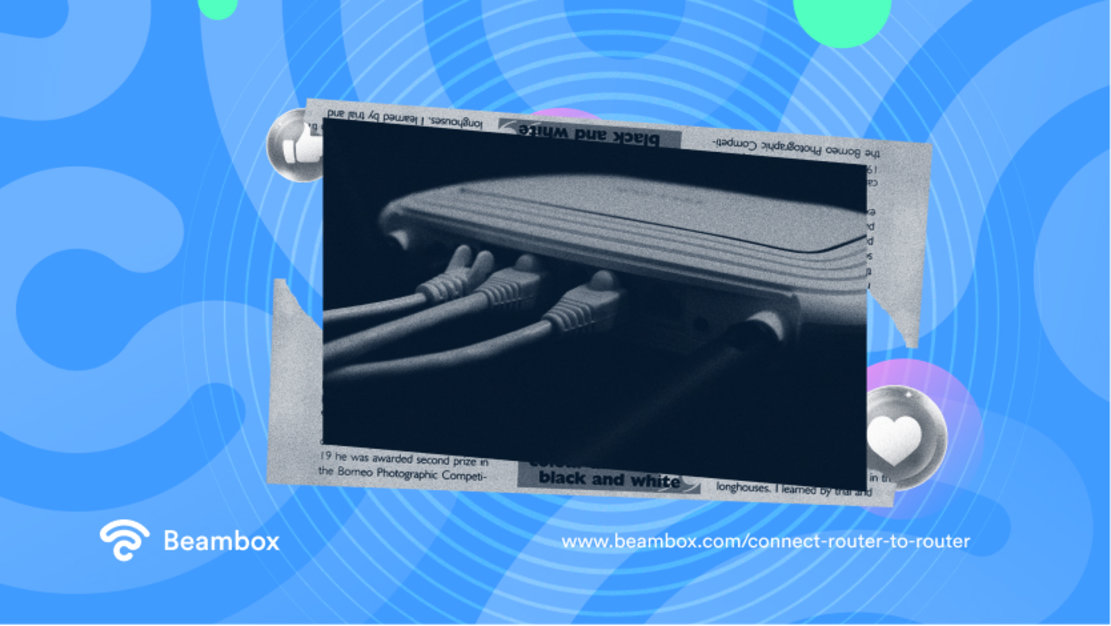
Qu'est-ce qu'un routeur ? Pourquoi et comment connecter un routeur à un autre routeur ?
Un routeur est un appareil qui relie des réseaux entre eux et qui, en substance, achemine le trafic entre ces derniers ; il s'agit d'un élément indispensable à toute connexion Internet. Pour disposer d'un service Wi-Fi, vous avez besoin d'un modem et d'un routeur. Cependant, une fois que vous avez mis en place une configuration Wi-Fi de base, vous pouvez l'étendre en ajoutant d'autres routeurs.
Vous pouvez obtenir certains routeurs gratuitement ou payer un montant forfaitaire initial. L'avantage est que votre connexion Internet gagne en qualité et en débit. Mais, bien sûr, pour ajouter un routeur supplémentaire au système, vous devrez connecter ce routeur à un autre routeur.
Heureusement, connecter un routeur à un autre est un jeu d'enfant en suivant ces étapes.
1. Vérifiez les éléments de base
Cette première étape consiste à vérifier si les routeurs sont bien compatibles pour être connectés entre eux. Vous devriez trouver dans le manuel du routeur un indicateur « mode pont » indiquant qu’ils peuvent être connectés entre eux. Vous devez ensuite déterminer quel routeur sera connecté directement au modem, en choisissant un routeur principal et un routeur secondaire. Même si vous optez par la suite pour une connexion sans fil en mode pont, vous aurez besoin de câbles Ethernet à portée de main.
2. Configurez votre routeur secondaire
Une fois toutes ces étapes de base effectuées, il est temps de configurer votre routeur secondaire. Il vous suffit de brancher votre routeur à un ordinateur à l'aide d'un câble Ethernet et de l'allumer. Accédez à l'interface d'administration du routeur et activez le mode « pont » dans les paramètres « Type de connexion ». Désactivez le serveur DHCP sur ce routeur secondaire afin d'éviter tout problème lié aux adresses IP des routeurs.
3. Connectez-vous sans fil ou à l'aide d'un câble Ethernet
L'étape suivante consiste à connecter le routeur au routeur. Félicitations ! Pour cela, il vous suffit de les relier à l'aide d'un câble Ethernet ou d'activer le mode pont sans fil. Allumez les deux routeurs, et vous bénéficierez d'une connexion Internet ultra-rapide.
Comment connecter un routeur à un autre routeur via une connexion sans fil
Nous avons brièvement abordé la question de la connexion entre routeurs sans fil, mais examinons cela de plus près. Il est tout à fait logique que vous préfériez une connexion sans fil à une connexion filaire entre routeurs. C'est bien plus pratique et beaucoup plus simple d'éviter d'utiliser des câbles Ethernet, qui, sinon, relient physiquement les deux routeurs.
La connexion sans fil repose uniquement sur des ondes invisibles. C'est bien plus esthétique pour votre maison, votre entreprise ou votre bureau que des câbles encombrants. Voici comment connecter deux routeurs entre eux sans fil.
- Connectez-vous au site Web et activez le répéteur sans fil
Retournez votre routeur et relevez l'adresse de la page de connexion indiquée au dos. Cela devrait vous permettre de vous connecter et d'accéder aux paramètres. Accédez à la section dédiée à votre répéteur sans fil et activez cette option. Pour valider ces modifications, cliquez sur le bouton « Site Survey », sélectionnez votre routeur principal, saisissez votre mot de passe, puis cliquez sur « Appliquer ».
- Connectez les routeurs en Wi-Fi et effectuez le dépannage si nécessaire
À ce stade, vos deux routeurs devraient être connectés sans fil et prêts à améliorer votre connexion Internet. Si vous rencontrez des difficultés pour vous connecter à Internet, la première chose à faire est de redémarrer les deux routeurs. Parfois, l'astuce classique consistant à « éteindre puis rallumer » fonctionne à merveille.
Sinon, parcourez rapidement ces étapes simples et vérifiez si vous n'en avez pas oublié. Il est essentiel de savoir que le routeur secondaire doit également se trouver à portée du routeur principal. Considérez le routeur secondaire comme le centre d'un diagramme de Venn. Il fait le lien entre un cercle disposant d'une connexion Internet et un cercle qui n'en dispose pas.
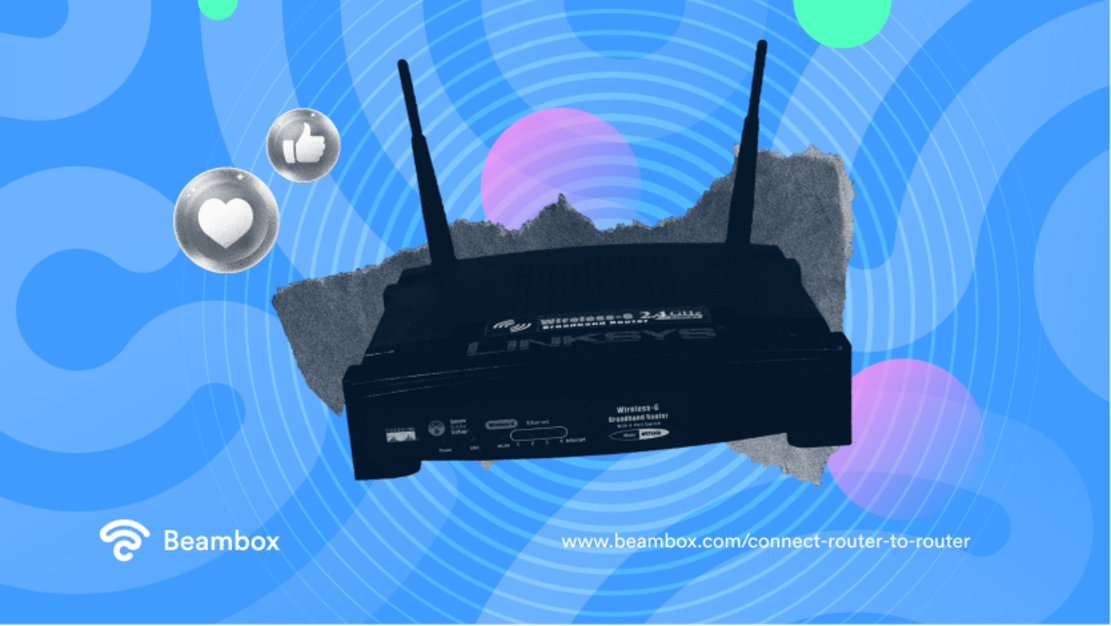
Comment connecter un répéteur Wi-Fi à un routeur
Vous vous demandez comment connecter un répéteur Wi-Fi à un routeur chez vous ? La procédure est simple. Les répéteurs Wi-Fi fonctionnent-ils? En bref, oui. Les répéteurs Wi-Fi (qui ne sont généralement que de minuscules boîtiers) rediffusent les signaux Wi-Fi émis par les routeurs. Cela permet d'étendre la couverture du routeur : imaginez-les comme un perroquet qui répète ce qu'il entend. C'est une solution plus avancée que le simple fait de connecter un routeur à un autre.
L'avantage de ces répéteurs Wi-Fi de type « perroquet » est donc qu'ils vous permettent d'atteindre des endroits difficiles d'accès. Ils se branchent directement sur une prise électrique, ce qui en fait souvent une solution très pratique pour étendre votre réseau Wi-Fi. L'emplacement idéal pour un répéteur Wi-Fi se situe à mi-chemin entre votre point d'accès Wi-Fi et votre routeur.
Bon, alors comment faire ? De nombreux répéteurs Wi-Fi sont fournis avec des applications pour vous aider. Nous vous conseillons de vérifier si une application est disponible, car cela vous facilitera la tâche. Si c'est le cas, suivez les instructions de configuration indiquées dans l'application. Si ce n'est pas le cas, passez aux étapes suivantes.
1. Branchez votre répéteur Wi-Fi.
La première étape consiste à brancher votre répéteur Wi-Fi, de préférence à proximité de votre routeur. Le répéteur doit être branché sur une prise électrique ; cette étape est donc assez simple.
2. Appuyez sur les boutons WPS des deux appareils.
Ensuite, vous devez appuyer sur les deux boutons WPS dans un ordre précis. Commencez par appuyer sur le bouton WPS du routeur. Puis, immédiatement après, appuyez sur le bouton WPS du répéteur Wi-Fi. Vous disposez généralement d’un délai de 2 minutes pour appuyer sur les deux boutons, mais mieux vaut faire vite. Si cette étape est réussie, vous remarquerez que le voyant du routeur clignote.
3. Placez votre rallonge dans une position optimale.
Cette étape parle d'elle-même. Maintenant que vous avez connecté votre répéteur à votre routeur, vous pouvez installer votre répéteur où vous le souhaitez. Pensez aux zones où la connexion est faible et essayez d'adopter une approche stratégique.
Comment connecter un routeur à un modem
Avant même de commencer à vous demander comment connecter un routeur à un autre routeur, vous devrez connecter votre routeur à votre modem. La question « comment connecter un routeur à un modem » n’est pas seulement pertinente, elle est indispensable. En effet, c’est la connexion entre le routeur et le modem qui permet de bénéficier du signal Wi-Fi et du service Internet. La connexion de votre routeur à votre modem constitue une première étape essentielle ; prenez donc le temps nécessaire pour cette section.
Il existe deux façons de connecter le routeur au modem : sans fil et par câble. Connecter le routeur au modem à l'aide de câbles Ethernet est très simple. Il suffit de brancher le câble entre les deux appareils et d'attendre que le voyant du routeur s'allume. La connexion sans fil est plus compliquée à configurer.
Vous devez d'abord vous connecter à la page d'administration (l'adresse du site web est généralement indiquée à l'arrière du routeur). Vous configurez votre connexion, saisissez vos identifiants, recherchez votre adresse IP, activez le cryptage WPA2, ajoutez un mot de passe, puis enregistrez les modifications.
Si vous connectez un routeur sans fil à un modem, nous vous recommandons vivement d'utiliser une application plutôt que de les connecter manuellement. De nos jours, la plupart des routeurs sont fournis avec une application proposant des étapes simplifiées à suivre. Il vous suffit de faire une recherche rapide sur Google en indiquant la marque du routeur pour découvrir les options disponibles. Mieux vaut travailler plus intelligemment que plus dur, n'est-ce pas ?
Vous ne devriez désormais avoir aucune difficulté à mettre en service votre nouvelle configuration Wi-Fi. Et en cas de problème, une réinitialisation rapide de votre modem ou de votre routeur devrait suffire. Il se peut qu'ils aient besoin d'un petit coup de frais en les éteignant pour prendre en compte tous les changements.
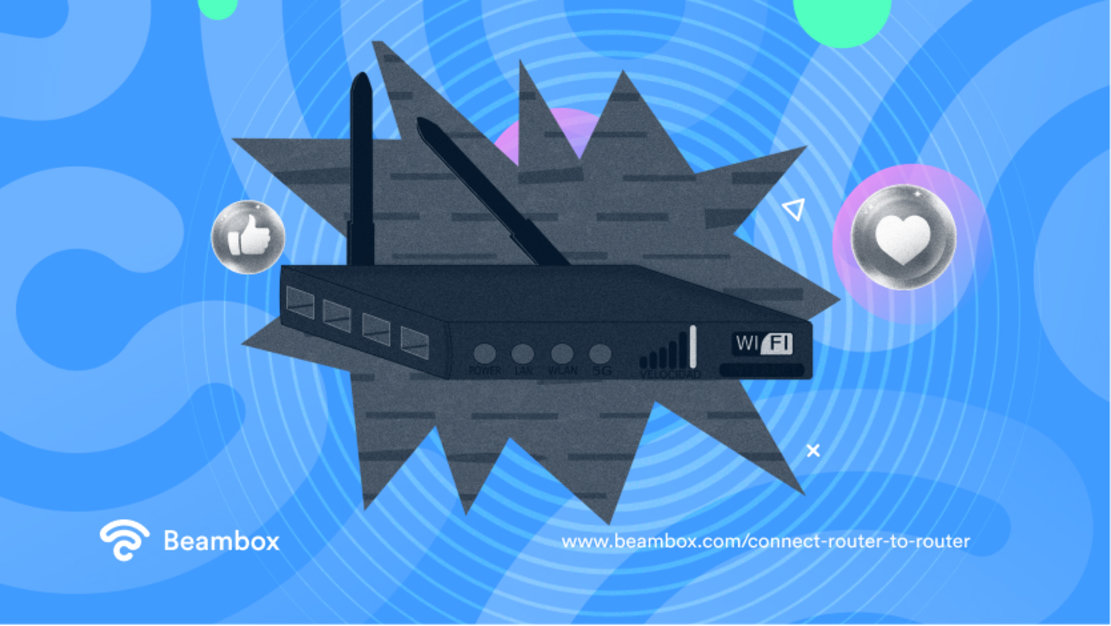
Au secours ! Je n'arrive pas à connecter deux routeurs entre eux : le routeur ne se connecte pas à Internet
C'est le cauchemar. Vous voulez simplement connecter votre routeur à Internet, mais quelque chose ne fonctionne pas. Et voilà : malgré tous vos efforts, votre routeur ne parvient pas à se connecter à Internet. Ne vous inquiétez pas : il existe de nombreuses solutions pour résoudre ce problème. L'une d'entre elles devrait vous permettre de retrouver une connexion Internet stable. Et si ce n'est pas le cas, les marques de votre routeur et de votre modem disposent d'un service d'assistance client qui saura vous aider.
Consultez ces étapes de dépannage et procédez dès que possible à la connexion entre les deux routeurs.
1. Redémarrez votre routeur et votre modem.
Oui, c'est une astuce basique et la plus ancienne qui soit. Mais est-ce que ça marche ? Oui, dans la grande majorité des cas. Redémarrez rapidement votre routeur et votre modem et voyez si la magie opère. Il est également important de ne pas sauter cette étape ; de nombreux professionnels vous diront d'ailleurs de commencer par là. Laissez le modem et le routeur éteints pendant au moins 30 secondes avant de les redémarrer.
2. Vérifiez les voyants de votre routeur.
Les voyants de votre routeur sont comme un code secret qui vous indique ce qui se passe. Tous les voyants du routeur doivent s'allumer en vert, ce qui signifie que tout fonctionne normalement ; si vous voyez du orange ou du rouge, c'est qu'il y a un problème. Si les voyants du routeur sont verts, vérifiez vos appareils connectés à Internet : ils pourraient être à l'origine du problème. Quelle que soit leur couleur, ces informations sont essentielles à communiquer lorsque vous appelez un service client.
3. Branchez un câble Ethernet.
Les voyants du routeur permettent de vérifier si la connexion Internet fonctionne, mais le câble Ethernet est lui aussi un indicateur fiable. Branchez une extrémité du câble à votre routeur et l'autre à un ordinateur, puis vérifiez si l'ordinateur est connecté à Internet. Si c'est le cas, cela signifie que le routeur fonctionne correctement.
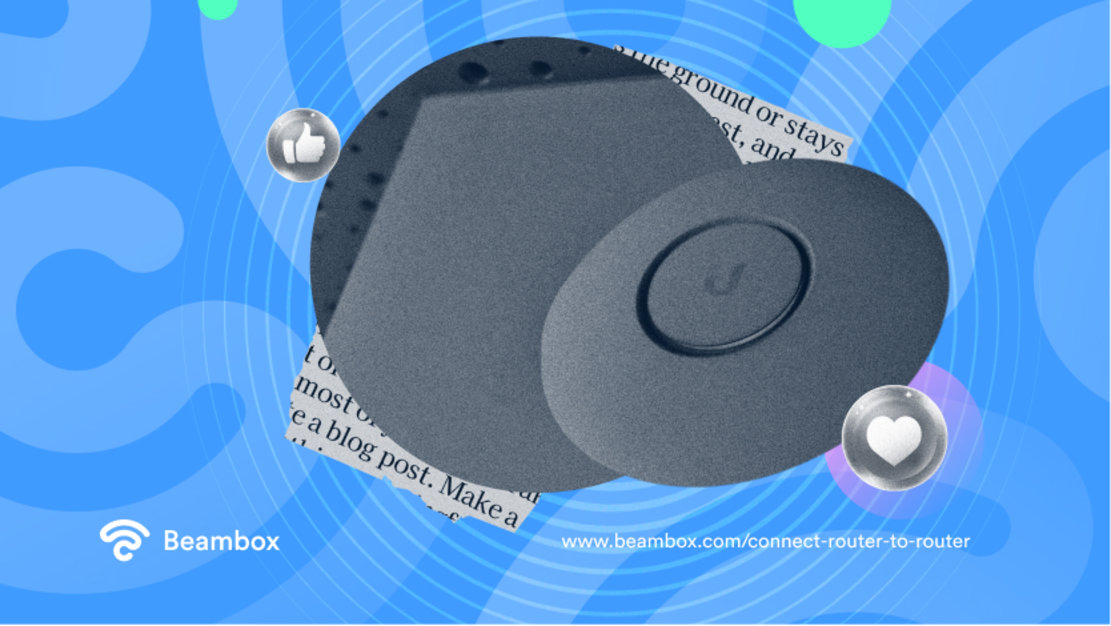
Combien de temps faut-il pour connecter un routeur à un autre ?
Essayer de connecter un routeur à un autre routeur peut prendre beaucoup de temps, surtout s’il faut résoudre des problèmes. Dans l’idéal, connecter un routeur à un autre ne devrait prendre que 15 à 20 minutes. Cependant, de nombreux facteurs entrent en jeu. Vous souviendrez-vous de vos mots de passe de connexion ? Les routeurs, modems ou répéteurs sont-ils défectueux ou fonctionnent-ils parfaitement ? Quelle est la bande de fréquence du routeur : 2,4 GHz ou 5 GHz? Vous voyez le tableau. À titre indicatif, on peut estimer que la connexion d’un routeur à un autre devrait prendre moins d’une heure. Mais prévoyez 24 heures si vous devez faire appel aux services d’assistance client et compter sur leurs délais de réponse.
Tout cela vous semble-t-il stressant ? Cela n’a pas à l’être ; nous sommes convaincus que vous pouvez vous charger de cet aspect de votre activité. Mais si vous avez besoin d’un coup de pouce, n’hésitez pas à nous contacter. Chez Beambox, nous serions ravis de vous aider à promouvoir votre entreprise, quelle que soit l’étape à laquelle vous vous trouvez dans votre parcours. En tant qu’experts en marketing Wi-Fi, nous pouvons vous aider à atteindre de nouveaux sommets. Confiez-nous cette tâche et franchissons ensemble les prochaines étapes.
Commençons dès aujourd'hui, ensemble. Beambox propose une plateforme de marketing Wi-Fi tout-en-un de premier plan. Nous adoptons une approche dynamique pour attirer, capter et fidéliser davantage de clients. Commencez dès aujourd'hui votre essai gratuit de Beambox, et laissez-nous vous aider à résoudre tous vos problèmes de routeur et à configurer votre réseau.
Lancez-vous dans le marketing via le Wi-Fi gratuit
Beambox aide les entreprises comme la vôtre à se développer grâce à la collecte de données, à l'automatisation du marketing et à la gestion de la réputation.
Inscrivez-vous pour bénéficier de 30 jours gratuits